

EditaPlot کیا ہے
EditaPlot (ایڈیٹا پلاٹ) Codex کے لیے Windows پر مقامی سائنسی گرافنگ Skill ہے۔ یہ CSV، TXT، XLS یا XLSX ڈیٹا پڑھتا ہے، ہر کالم کے استعمال کی وضاحت کرتا ہے، موزوں گراف اور رنگوں کی تجویز دیتا ہے، اور صارف کی منظوری کے بعد مقامی Origin کو استعمال کرتے ہوئے قابلِ تدوین OPJU پروجیکٹ اور PNG، PDF، TIF فائلیں تیار کرتا ہے۔
یہ صرف نمبروں کو بدلنے والا جامد ٹیمپلیٹ نہیں ہے، اور نہ ہی Python کے پیش منظر کو Origin کے تیار کردہ گراف کے طور پر پیش کرتا ہے۔ سائنسی مفہوم، کالم کے کردار اور حتمی گراف کا انتخاب ہمیشہ صارف کرتا ہے؛ جب کسی کالم کا مفہوم واضح نہ ہو تو EditaPlot خود سے کالم شامل کرنے، فٹنگ کرنے یا نتیجہ اخذ کرنے کے بجائے رک کر سوال کرتا ہے۔
پلیٹ فارم کی حدود: فی الحال مکمل تصدیق Windows 10/11 x64 کے فزیکل کمپیوٹر، 64 بٹ Python 3.10–3.12، اور Origin/OriginPro 2026 (10.30) تک محدود ہے۔ macOS، Linux، WSL، Wine، CrossOver، Parallels اور دیگر ورچوئل مشینیں فی الحال معاونت یافتہ نہیں ہیں۔
ورک فلو اور اہم خصوصیات
پہلے ڈیٹا سمجھیں، پھر طے کریں کہ کیا بنانا ہے
EditaPlot ہر عددی کالم کو بطور ڈیفالٹ منحنی گراف میں تبدیل نہیں کرتا۔ جدول پڑھنے کے بعد یہ کالموں کو درج ذیل کرداروں میں تقسیم کرتا ہے اور فہرست کے ذریعے آپ سے تصدیق لیتا ہے:
- بنیادی ثبوت: ناپے گئے نقاط، مرکزی منحنی، ستون وغیرہ جیسے بنیادی گرافی عناصر۔
- نظر آنے والی معاونت: پس منظر، فٹنگ لائن، باقیات، حوالہ لائن یا فیز مارکر لائن۔
- صرف حساب یا تصدیق کے لیے: وزن، فلٹرنگ، محور اور لے آؤٹ کے لیے استعمال ہونے والا، مگر براہِ راست دکھائی نہ دینے والا ڈیٹا۔
- محفوظ مگر گراف میں شامل نہیں: ڈیٹا میپنگ اور قابلِ تدوین پروجیکٹ میں برقرار رکھا جائے گا۔
- اب بھی غیر یقینی: منصوبہ بندی روک کر صارف کی وضاحت کا انتظار کیا جائے گا، جس میں مفہوم، اکائی، خطا یا تبدیلی کا طریقہ شامل ہو۔
جیسے ہی ماخذ فائل، کالم میپنگ یا ڈیٹا کی سمجھ میں کوئی تبدیلی آئے، سابقہ سائنسی تصدیق غیر مؤثر ہو جاتی ہے اور دوبارہ جانچ ضروری ہوتی ہے۔

حقیقی قابلِ تدوین Origin پروجیکٹ بنائیں
تصدیق مکمل ہونے کے بعد EditaPlot خودکار طور پر Origin کا ایک مخصوص نمونہ شروع کرتا ہے۔ صارف کو پہلے سے Origin کھولنے کی ضرورت نہیں، لیکن معاونت یافتہ Origin/OriginPro 2026 کمپیوٹر پر پہلے سے نصب ہونا چاہیے۔ پروجیکٹ آپ کی طرف سے Origin کو نصب، اپ گریڈ یا تبدیل نہیں کرے گا۔
عام طور پر فراہم کی جانے والی فائلوں میں قابلِ تدوین OPJU، PNG، PDF، TIF، RenderPlan، آبجیکٹ کی ریورس ریڈ معلومات اور تصدیقی نتائج شامل ہوتے ہیں۔ بطورِ طے شدہ، یہ فائلیں اصل ڈیٹا کے ساتھ بنائے گئے “ڈیٹا فائل نام_EditaPlot_وقت” فولڈر میں لکھی جاتی ہیں، اور اصل فائل اوور رائٹ نہیں ہوتی۔
سائنسی گرافنگ کی کوریج
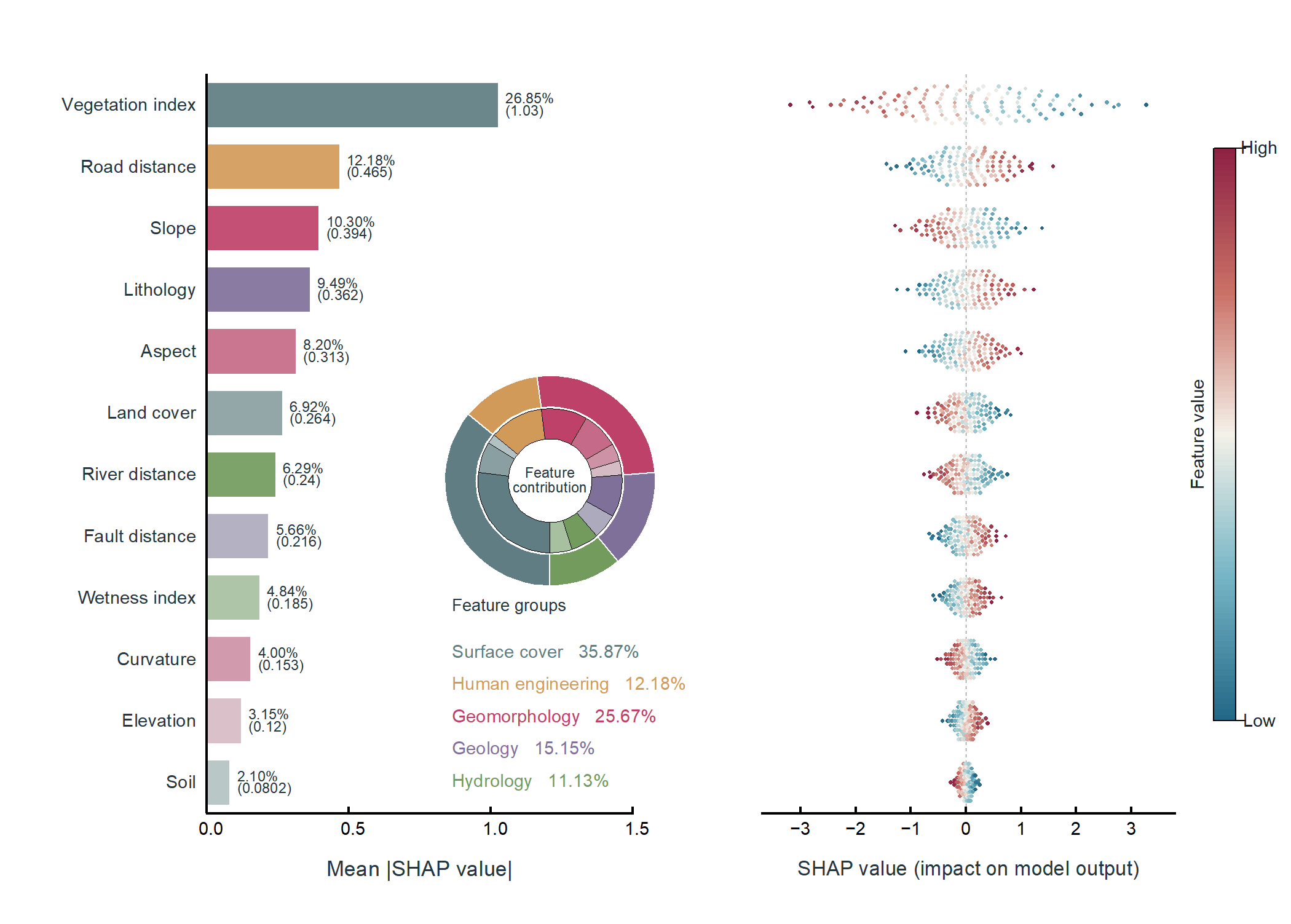
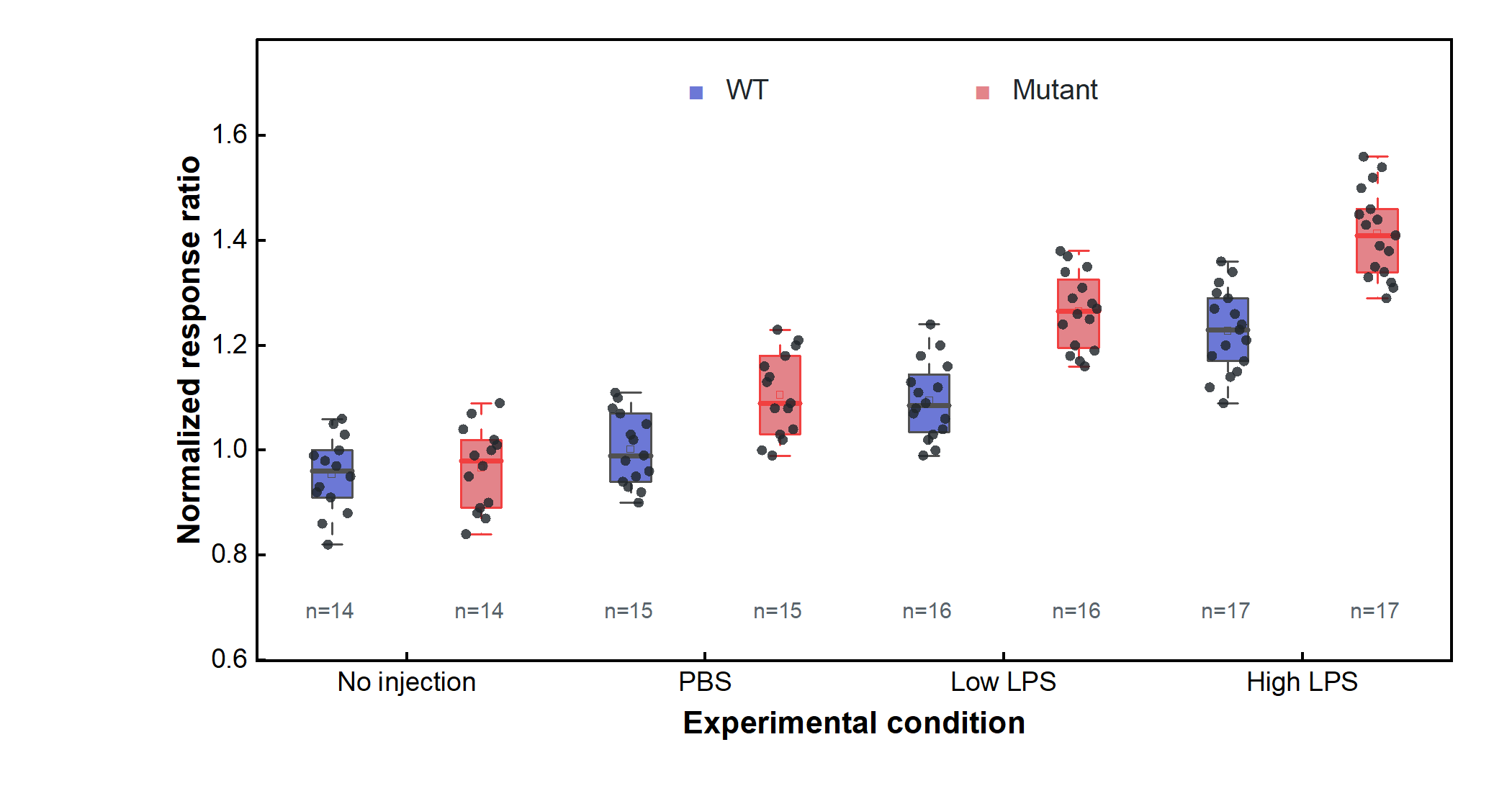
EditaPlot متعدد مواد، اسپیکٹرا، شماریاتی اور طبی گراف کی معاونت کرتا ہے، جن میں XPS، عام XRD، GSAS/GSAS-II Rietveld، XAS، FTIR، NMR، DSC، PL/TRPL، UV–Vis/Tauc، EIS، CV، LSV، ستون نما گراف، خطا کی سلاخیں، اسٹیکڈ گراف، اسکیٹر گراف، ہیٹ میپ، باکس پلاٹ، وائلن پلاٹ، Raincloud، ROC، PR، کیلیبریشن کروز، DCA، Bland–Altman، کنفیوژن میٹرکس اور پہلے سے حساب شدہ SHAP ویژولائزیشن شامل ہیں۔
کسی گراف کی معاونت کا مطلب یہ نہیں کہ ٹول آپ کی طرف سے ابتدائی تجزیہ بھی مکمل کرے گا۔ مثال کے طور پر یہ خود سے ڈیٹا کو ہموار، غیر معمولی اقدار کو حذف، پیک کو مکمل، خطا کا حساب، فیز کی شناخت، ماڈل کی تربیت یا منحنی کی فٹنگ نہیں کرے گا۔ عمر، بینڈ گیپ اور SHAP جیسے نتائج صارف کو واضح طور پر فراہم کرنے ہوں گے، یا مشتق نتائج کی اجازت ہونے کی صورت میں فارمولے، ماخذ اور مقصد کی پہلے تصدیق ضروری ہے۔
حوالہ تصویر صرف بصری بریف کے طور پر
آپ PNG، JPEG یا TIFF حوالہ تصویر فراہم کر سکتے ہیں۔ EditaPlot صرف پینل کی ساخت، نقاط، لائنوں اور ستونوں کے عناصر، ڈیٹا کی انکوڈنگ اور محدود بصری انداز اخذ کرتا ہے؛ یہ پکسلز سے تجرباتی ڈیٹا واپس نہیں نکالتا، نہ اس میں موجود اعداد، متن، فٹنگ نتائج، فیز، Logo یا واٹرمارک نقل کرتا ہے، اور نہ ہی حوالہ تصویر کو براہِ راست OPJU میں شامل کرتا ہے۔
جب حوالہ تصویر، ٹیمپلیٹ کی طے شدہ اقدار اور آپ کی واضح ہدایات میں تضاد ہو تو آپ کی واضح طور پر تصدیق شدہ ہدایات کو ترجیح دی جائے گی، لیکن صرف وہی ترتیبات اختیار کی جائیں گی جن کی موجودہ ٹیمپلیٹ سے تصدیق اور ریورس ریڈ ممکن ہو۔ نتائج کو “اختیار کیا گیا”، “ٹیمپلیٹ کی طے شدہ قدر برقرار”، “مسترد” اور “اب بھی تصدیق درکار” میں تقسیم کیا جائے گا۔
تنصیب سے پہلے تیاری
- آپریٹنگ سسٹم: Windows 10 یا Windows 11 x64 کے فزیکل کمپیوٹر کا استعمال کریں۔
- Origin: پہلے سے Origin یا OriginPro 2026 (10.30) نصب کریں۔
- Python: 64 بٹ Python 3.10–3.12 تیار رکھیں۔ لانچر خودکار طور پر مطابقت رکھنے والا ورژن تلاش کرکے پروجیکٹ کے لیے علیحدہ ماحول بنائے گا۔
- ڈیٹا فائل: CSV، TXT، XLS اور XLSX معاونت یافتہ ہیں، اور چینی کالم نام اور چینی راستے استعمال کیے جا سکتے ہیں۔
- Codex: مقامی Skill نصب اور استعمال کرنے، نیز ریپوزٹری اور اپنی ڈیٹا فائلیں پڑھنے کی صلاحیت درکار ہے۔
اگر کمپیوٹر میں مطابقت رکھنے والا Python بالکل موجود نہ ہو تو لانچر واضح تشخیص فراہم کرے گا۔ winget کے ذریعے صارف کی سطح پر Python 3.12 نصب کرنے سے پہلے Codex کو سسٹم میں ہونے والی تبدیلی کی وضاحت کرکے آپ کی رضامندی لینی چاہیے۔ عام استعمال کے لیے ایڈمنسٹریٹر اجازت درکار نہیں، اور DCOM، رجسٹری، فائر وال یا Origin کی تنصیب میں تبدیلی بھی ضروری نہیں۔
EditaPlot Codex Skill نصب کریں
PowerShell میں درج ذیل کمانڈ چلائیں۔ یہاں ریپوزٹری کو واضح طور پر editaplot فولڈر میں کلون کیا گیا ہے تاکہ بعد کی کمانڈز یکساں رہیں:
git clone https://github.com/liushunqi8-hash/editaplot2026.git editaplot
Set-Location editaplot
.\editaplot.cmd setup
مکمل ریپوزٹری ڈاؤن لوڈ کرنا ضروری ہے، کیونکہ skill/editaplot اور runtime/ مل کر کام کرتے ہیں۔ صرف Skill ذیلی فولڈر نقل کرنے سے گرافنگ انجن موجود نہیں ہوگا۔ اگر Git استعمال نہیں کرتے تو ریپوزٹری کی Source ZIP بھی ڈاؤن لوڈ کرکے مکمل طور پر نکال سکتے ہیں، پھر روٹ فولڈر میں وہی setup کمانڈ چلائیں۔
تنصیب مکمل ہونے کے بعد نیا Codex ٹاسک کھولیں اور $editaplot کے ذریعے Skill چلائیں۔ یہ پروجیکٹ Apache License 2.0 کے تحت اوپن سورس ہے؛ سورس کوڈ اور مزید وضاحت EditaPlot GitHub ریپوزٹری میں دیکھی جا سکتی ہے۔
پہلا استعمال: ڈیٹا سے امیدوار گراف تک
طریقہ اول: فائل براہِ راست Codex کو دیں
آسان ترین طریقہ یہ ہے کہ ڈیٹا فائل Codex میں کھینچ کر چھوڑیں، پھر یہ پیغام بھیجیں:
براہِ کرم $editaplot استعمال کرکے اس ڈیٹا کا گراف بنائیں۔
اصل فائل میں ترمیم نہ کریں۔ پہلے ہر کالم کا مقصد شناخت کریں، موزوں گراف تجویز کریں،
اور فہرست بنائیں کہ کون سے کالم گراف میں شامل ہوں، کون سے صرف معاونت یا تصدیق کے لیے ہوں،
اور کون سے محفوظ رہیں مگر گراف میں شامل نہ ہوں۔
اگر کوئی کالم غیر یقینی ہو تو پہلے مجھ سے پوچھیں، اندازہ نہ لگائیں۔
سائنسی مقصد اور گرافی عناصر کی میری تصدیق کے بعد ہی Origin کے ذریعے گراف بنائیں۔
اس کے بعد EditaPlot کی پیش کردہ ڈیٹا تشریح کا جائزہ لینا چاہیے، فوراً گراف کی منظوری نہیں دینی چاہیے۔ کالم نام، اکائیاں، خطا کے کالم، گروپ کے کالم، فٹنگ نتائج اور ان محوروں کو خاص طور پر جانچیں جنہیں الٹی سمت میں دکھانا ہو۔
طریقہ دوم: اسٹارٹ کمانڈ سے آغاز
آپ ریپوزٹری کے روٹ فولڈر میں یہ بھی چلا سکتے ہیں:
.\editaplot.cmd start "$HOME\Documents\my-data.csv"start ماحول کی جانچ، صرف مطالعہ پر مبنی شناخت، امیدوار گراف کی تجویز اور تصدیقی عمل کو منظم کرتا ہے۔ پہلی بار استعمال کرنے والوں کے لیے یہ پورے پائپ لائن کو دستی طور پر چلانے کے مقابلے میں زیادہ موزوں نقطۂ آغاز ہے۔
مرحلہ وار کمانڈ لائن ورک فلو
1. مقامی ماحول کی جانچ
.\editaplot.cmd doctordoctor صرف مطالعہ پر مبنی دریافت کرتا ہے؛ اس کا مطلب یہ نہیں کہ Origin آٹومیشن درست طور پر کام کرنے کے لیے تیار ہے، اور یہ خود سے Origin بھی شروع نہیں کرتا۔
2. ڈیٹا کی جانچ اور سمجھ
.\editaplot.cmd inspect data.csv
.\editaplot.cmd recommend data.csv --intent "ماڈل کا موازنہ کریں اور خطا دکھائیں"
.\editaplot.cmd understand data.csv --template-id bar --output data-understanding.json
inspect جدول کی ساخت دیکھنے کے لیے، recommend سائنسی مقصد کی بنیاد پر گراف تجویز کرنے کے لیے، اور understand کالم کے کردار کی زیادہ رسمی تشریح تیار کرنے کے لیے استعمال ہوتا ہے۔ Template ID کا انتخاب حقیقی ڈیٹا اور تجویز کے مطابق کریں؛ مثال سے مطابقت کے لیے اسے زبردستی متعین نہ کریں۔
3. رنگوں کا جائزہ
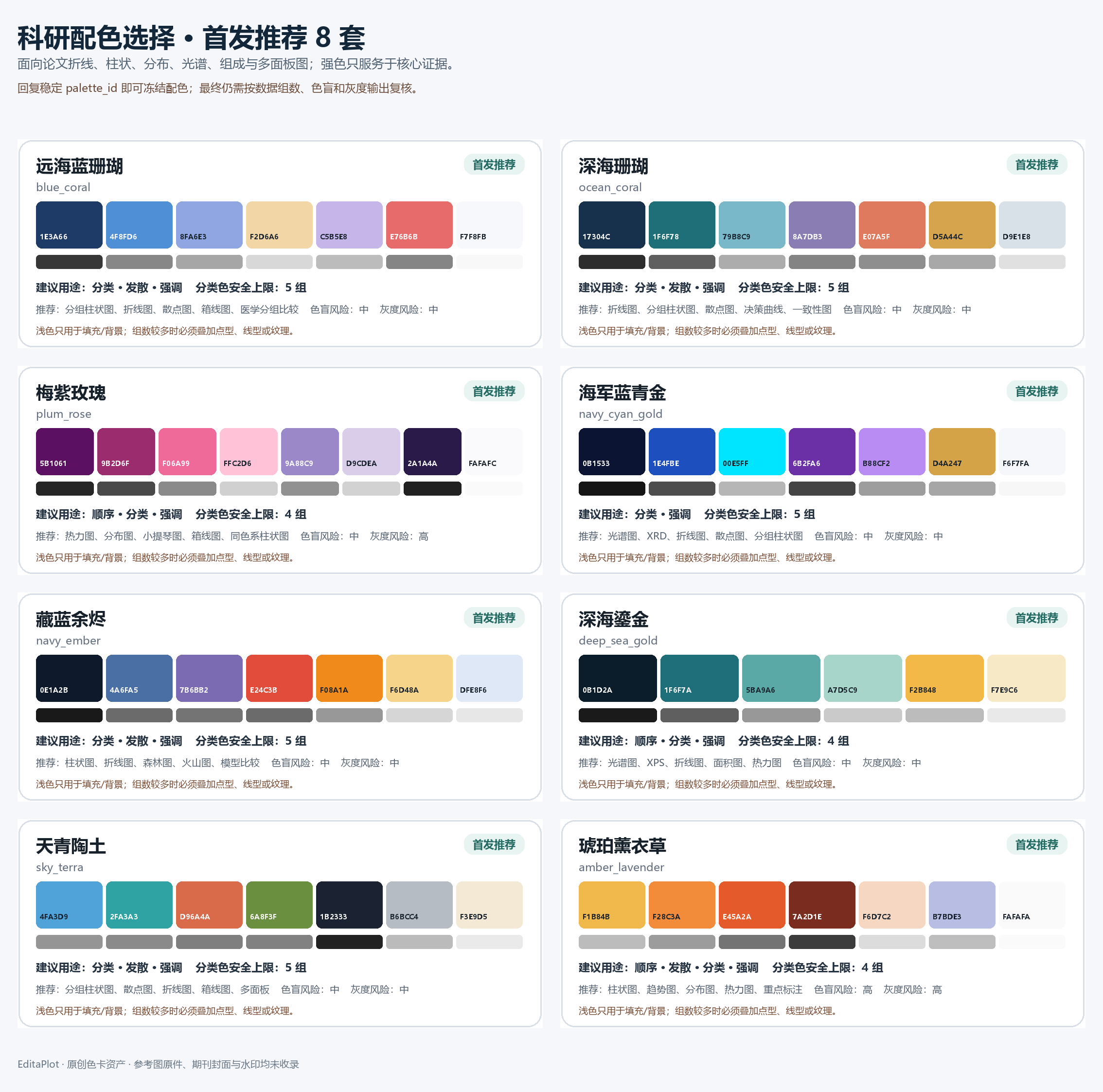
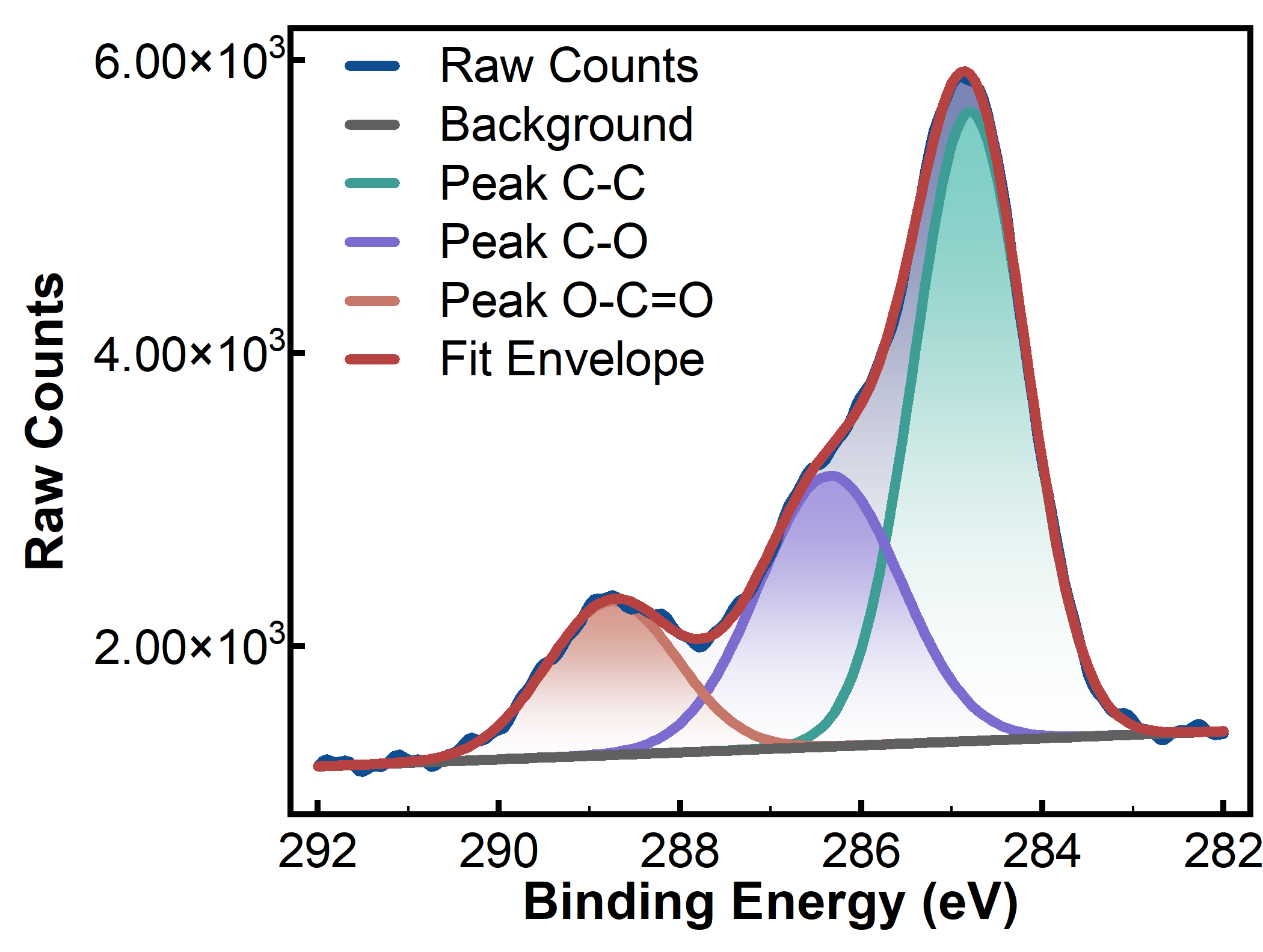
.\editaplot.cmd palettesEditaPlot کی ابتدائی اسکرین 8 تجویز کردہ رنگوں کے مجموعے فراہم کرتی ہے، جبکہ مکمل فہرست میں مزید 2 پیش رفتہ مجموعے شامل ہیں۔ XPS اجزا، مثبت و منفی اقدار، ہیٹ میپ اور تشخیصی حوالہ لائنوں میں رنگ سائنسی مفہوم رکھتے ہو سکتے ہیں، اس لیے انہیں صرف خوبصورتی کے لیے من مانے طور پر تبدیل نہیں کرنا چاہیے۔
4. RenderPlan بنائیں
سائنسی دعوے، ثبوت کے کردار، کالم میپنگ اور رنگوں کی تصدیق کے بعد باضابطہ گرافنگ منصوبہ بنایا جا سکتا ہے:
.\editaplot.cmd plan data.csv `
  --template-id bar `
  --claim "ماڈل A کا اشاریہ زیادہ ہے" `
  --evidence-role comparison `
  --palette-id ocean_coral `
  --semantic-confirmation-json semantic-confirmation.json `
  --output render-plan.json
semantic-confirmation.json پہلے مکمل کیے گئے معنوی تصدیقی عمل سے حاصل ہونی چاہیے۔ تصدیق کو چھوڑیں نہیں، اور غیر جانچی ہوئی کالم میپنگ کو براہِ راست رسمی رینڈرنگ میں نہ بھیجیں۔
5. حقیقی Origin smoke چلائیں
$smokeDir = Join-Path $env:TEMP ("EditaPlot-origin-smoke-" + (Get-Date -Format "yyyyMMdd-HHmmss"))
.\editaplot.cmd origin-smoke --output-dir $smokeDir
origin-smoke EditaPlot کا الگ تھلگ Origin نمونہ شروع کرکے کم سے کم ایکسپورٹ سائیکل مکمل کرتا ہے۔ smoke کامیاب ہونے کے بعد ہی رسمی رینڈرنگ جاری رکھنی چاہیے۔
6. رینڈر اور تصدیق
.\editaplot.cmd render render-plan.json
.\editaplot.cmd verify "C:\path\to\Origin-output-directory"
عام گرافنگ میں render کا --output-dir چھوڑ دینے کی سفارش کی جاتی ہے، تاکہ نتائج ماخذ ڈیٹا کے ساتھ خودکار طور پر بنائے گئے نئے فولڈر میں محفوظ ہوں۔ تصدیق صرف PNG کے موجود ہونے تک محدود نہیں ہونی چاہیے؛ OPJU، PDF، TIF، محور، فونٹ، تہیں، رنگوں کی پٹی، ڈیٹا میپنگ اور آبجیکٹ کی ریورس ریڈ معلومات بھی جانچیں۔
عام سائنسی ڈیٹا کے استعمال کے اہم نکات
GSAS اور GSAS-II XRD Rietveld
ریفائنمنٹ ڈیٹا کے لیے EditaPlot Observed کو ناپے گئے نقاط اور Calculated کو حساب شدہ لائن کے طور پر شناخت کر سکتا ہے، اور فائل کے حقیقی مواد کے مطابق Background، Difference اور واضح شناخت والی Phase مارکر لائن شامل کر سکتا ہے۔ weight، Q، Used، diff/sigma اور Axis-limits جیسے کالم معاون یا کنٹرول ڈیٹا کے طور پر محفوظ رہیں گے، انہیں غلطی سے نئی شدت کی منحنیوں کے طور پر نہیں دکھایا جائے گا۔
Publication CSV میں پہلے سے موجود ڈسپلے پوزیشن والے Diff کو ماخذ کی قدر کے مطابق بنایا جائے گا، دوبارہ آفسیٹ نہیں کیا جائے گا۔ ٹول خودکار طور پر بیک گراؤنڈ، فرق، Rwp یا χ² کا حساب نہیں لگائے گا، اور نہ ہی صارف کی جانب سے فیز یا پیک کی نسبت کی شناخت کرے گا۔
SHAP ویژولائزیشن
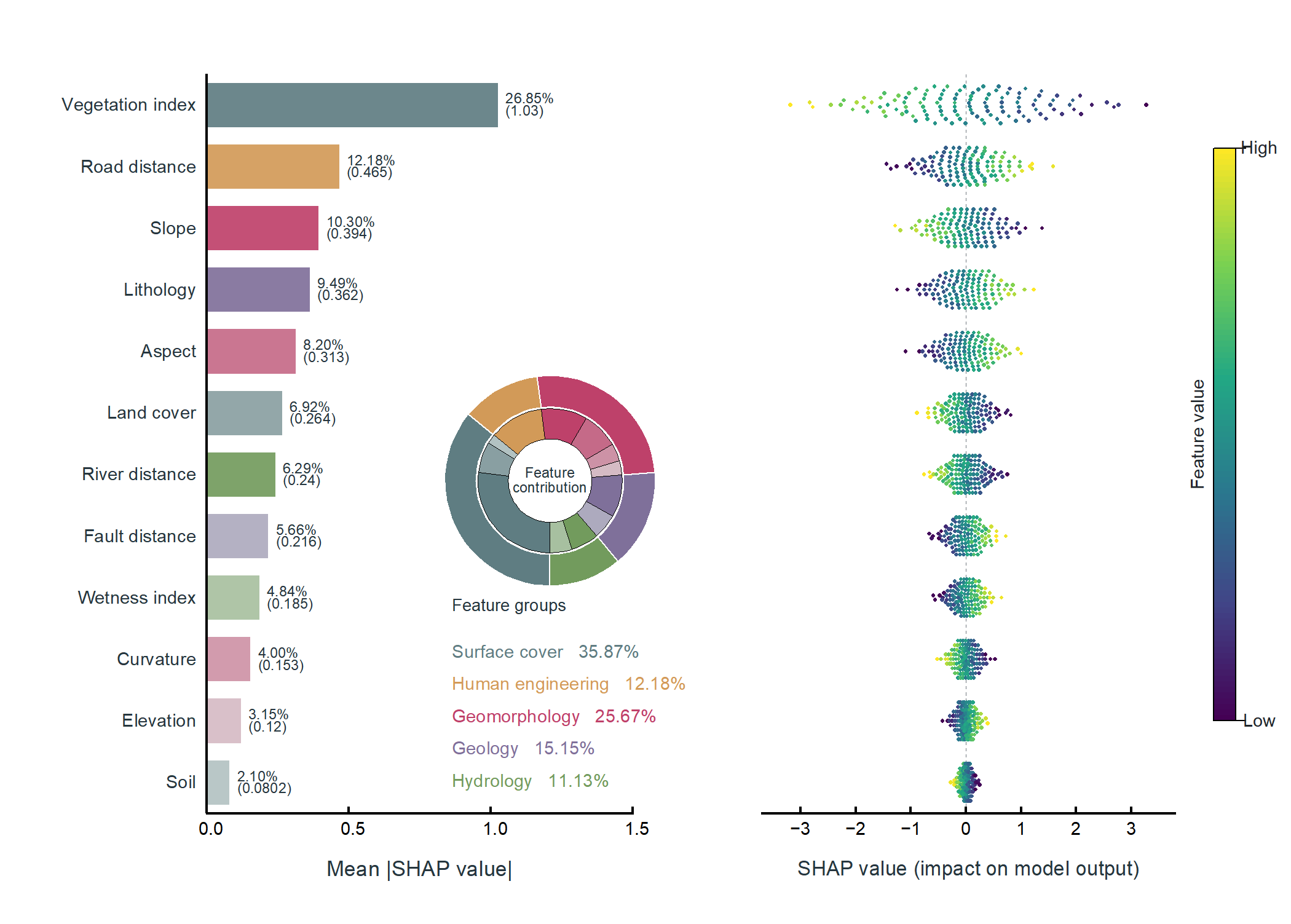
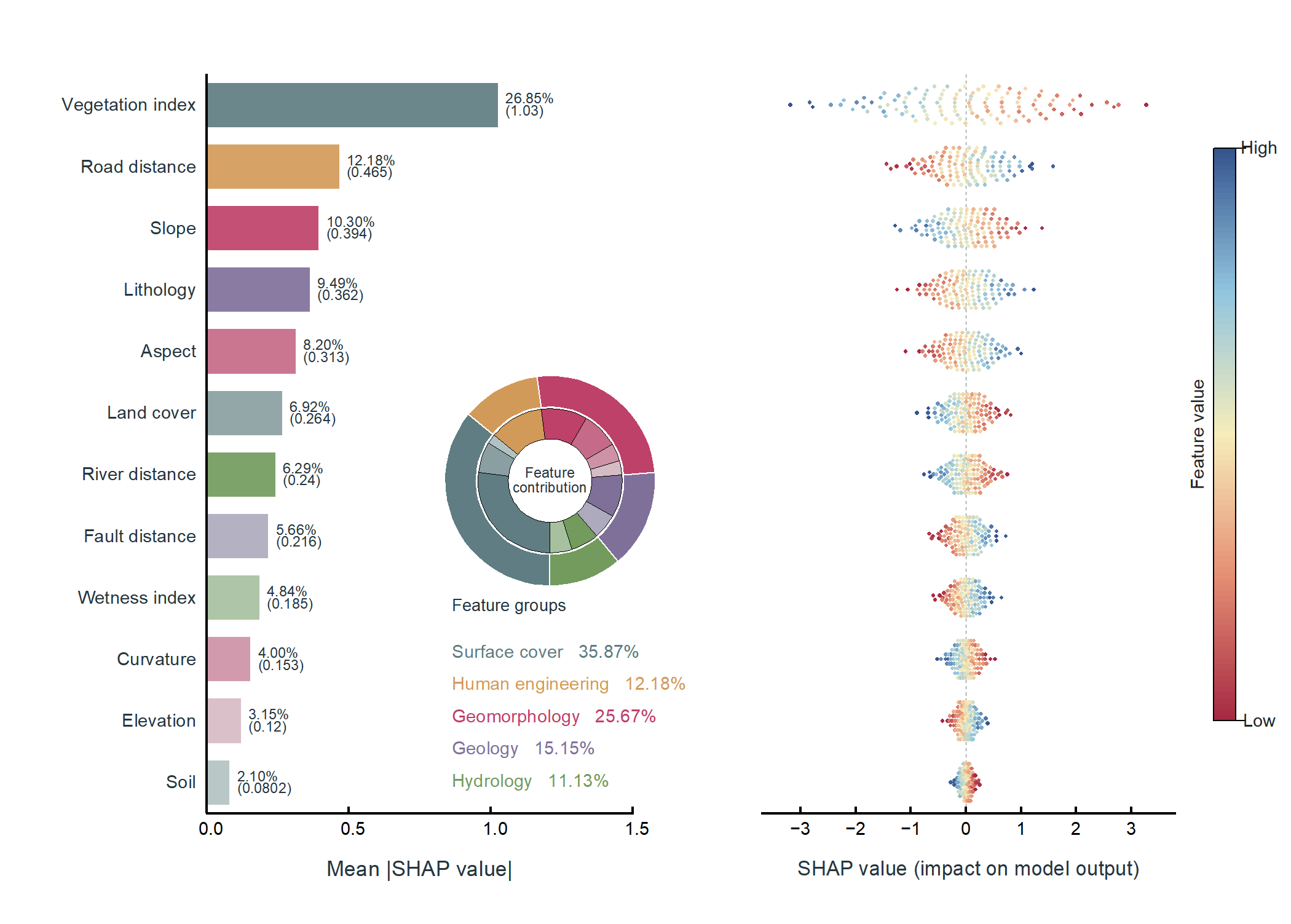
SHAP روٹ اپ اسٹریم میں پہلے سے حساب کی گئی فی نمونہ طویل جدول پڑھتا ہے، جس میں کم از کم Feature، SHAP value اور Feature value درکار ہیں۔ آپ Sample ID، Feature Order، Mean absolute SHAP، Feature Group اور Group contribution (%) بھی فراہم کر سکتے ہیں۔
اگر SHAP کالمز اور دو سطحی ڈونٹ چارٹ استعمال کیے جائیں، تو Feature Group فراہم کرنا بھی ضروری ہے، اور ہر فیچر میں کم از کم 3 مشاہدات ہونے چاہئیں۔ EditaPlot ماڈل کو تربیت نہیں دے گا اور نہ ہی خود SHAP کا حساب کرے گا؛ جب فراہم کردہ SHAP اقدار سے خلاصہ مقداریں اخذ کرنا ضروری ہو، تو پہلے فارمولے درج کرکے تصدیق طلب کی جائے گی۔
$editaplot کے SHAP کالمز اور دو سطحی ڈونٹ چارٹ استعمال کریں،
رنگوں کے لیے جامنی، سبز اور سنہری امتزاج منتخب کریں، تمام ڈیٹا برقرار رکھیں۔
اسپیکٹروسکوپی اور حرارتی تجزیے کا ڈیٹا
- FTIR/IR: موجی عدد اور کم از کم ایک جذب یا ٹرانسمیٹنس قدر درکار ہے؛ موجی عدد کو زیادہ سے کم کی سمت دکھایا جائے گا۔ خودکار تصحیح، ہمواری، پیک مارکنگ یا فعالی گروپس کی شناخت نہیں کی جائے گی۔
- NMR: کیمیائی شفٹ اور شدت درکار ہے؛ کیمیائی شفٹ کو زیادہ سے کم کی سمت دکھایا جائے گا۔ خودکار فیز تصحیح، انٹیگریشن، پیک شناخت یا نسبت نہیں کی جائے گی۔
- DSC: درجہ حرارت اور حرارتی بہاؤ درکار ہیں، اور پہلے اینڈوتھرمک یا ایکستھرمک سمت کی تصدیق کی جائے گی؛ Tg، Tm، Tc کی خودکار شناخت یا اینتھلپی تبدیلی کا حساب نہیں کیا جائے گا۔
- PL/TRPL: طول موج یا وقت اور ضیائی شدت درکار ہے؛ فٹنگ کالمز اور عمر صارف کو فراہم کرنا ہوں گے۔
- UV–Vis/Tauc: فوٹون توانائی کی خودکار تبدیلی، اشاریہ کا انتخاب، فٹنگ یا بینڈ گیپ کا حساب نہیں کیا جائے گا۔
اعلیٰ درجے کی ترکیبیں
بصری انداز کا درست کنٹرول
آپ سیریز کے رنگ، لائن کی چوڑائی، فل کی شفافیت، تصویر کا سائز، نیز لیجنڈ دکھانا ہے یا نہیں، فریم کے بغیر رکھنا ہے یا نہیں، اور اس کی پوزیشن واضح طور پر بتا سکتے ہیں۔ XPS کی مثال میں Codex کو یوں بتایا جا سکتا ہے:
اس بار درست حسبِ ضرورت انتخاب کریں:
Raw کے لیے #173F5F، Envelope کے لیے #C94C4C استعمال کریں،
لائن کی چوڑائی 2.4 pt، فل کی شفافیت 38%، تصویر کا سائز 18 × 18 cm، لیجنڈ چھپا دیں۔
سائنسی مفہوم اور کالم کے کردار تبدیل نہ ہوں۔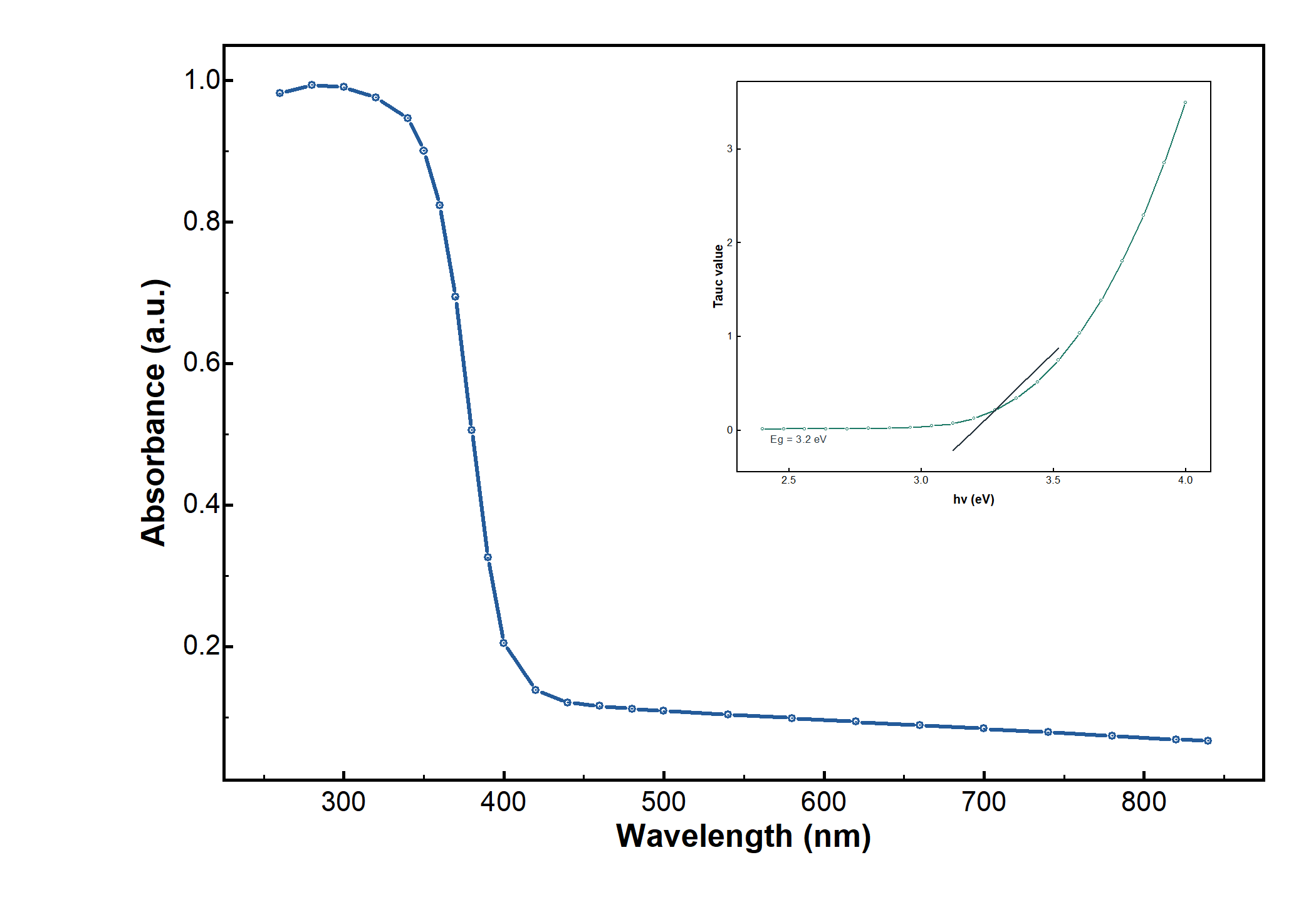
EditaPlot فیلڈز کی جانچ کرے گا اور تصدیق شدہ اقدار کو --visual-style-json میں منجمد کر دے گا۔ غیر قانونی درست اقدار کی اصلاح طلب کی جائے گی؛ خاموشی سے ڈیفالٹ اقدار پر واپس نہیں جایا جائے گا، اور غیر تصدیق شدہ صلاحیت کو استعمال شدہ کے طور پر بیان نہیں کیا جائے گا۔
کم سے کم اجازتیں برقرار رکھیں
Codex کو عموماً مکمل ریپوزٹری، ڈیٹا فائلز اور اختیاری حوالہ جاتی تصاویر پڑھنے، ریپوزٹری، صارف کی Skill ڈائریکٹری اور ڈیٹا والے فولڈر میں لکھنے، اور مقامی PowerShell، Python، editaplot.cmd اور Origin Automation چلانے کی اجازت درکار ہوتی ہے۔ عام استعمال کے لیے پوری C ڈرائیو پر لکھنے کی اجازت، ماؤس کنٹرول یا ایڈمنسٹریٹر کی اجازت درکار نہیں ہوتی۔
اگر Codex sandbox موجودہ لاگ اِن صارف کے context میں Origin کو کال نہ کر سکے، تو EditaPlot COM کال سے پہلے رک جائے گا۔ اس صورت میں صرف اصل درست origin-smoke یا render کمانڈ کے لیے محدود مقامی execution permission کی درخواست کریں؛ پابندی سے بچنے کے لیے ایڈمنسٹریٹر کی اجازت، DCOM یا رجسٹری میں ترمیم نہ کریں۔
متوازی کاموں سے نمٹنا
متعدد Codex کام ڈیٹا کو بیک وقت سمجھ سکتے ہیں، گراف کی سفارش کر سکتے ہیں اور منصوبہ بنا سکتے ہیں، لیکن ایک ہی Windows لاگ اِن سیشن میں ایک وقت میں صرف ایک Origin automation مرحلہ چلتا ہے۔ دوسرے کام origin_job_queue میں داخل ہو جائیں گے اور تقریباً ہر 30 سیکنڈ بعد اپنی حالت اپ ڈیٹ کریں گے۔ قطار میں لگنے کا پیغام نظر آنے پر اسی کام کو دوبارہ شروع نہ کریں۔
یہ فیصلہ کرنا کہ اجرا غیر معمولی ہے یا نہیں
جب ماحول تشکیل شدہ ہو، ڈیٹا کی مقدار معمول کے مطابق ہو اور تصدیق کا انتظار درکار نہ ہو، تو مقامی شناخت، smoke، Origin گراف سازی، برآمد اور تصدیق مکمل ہونے کے لیے عموماً 4–5 منٹ مناسب حد ہے، لیکن یہ کوئی مقررہ وعدہ نہیں۔ پہلی بار dependencies کی تنصیب، بڑی Excel فائلیں، پیچیدہ layers، سست ڈسک یا سیکیورٹی اسکین وقت بڑھا سکتے ہیں۔
اگر تصدیق یا اجازت کی منظوری کا انتظار کیے بغیر 30–60 منٹ تک کوئی نئی پیش رفت نہ ہو، تو پہلے معلوم کریں کہ کام کس مرحلے پر رکا ہے:
- setup: GitHub، Python package source، proxy اور نیٹ ورک چیک کریں۔
- ڈیٹا کی تفہیم: تصدیق کریں کہ آیا صارف کے جواب یا اجازت کی منظوری کا انتظار ہو رہا ہے۔
- origin-smoke: چیک کریں کہ Origin Automation کامیابی سے شروع ہوا یا مستحکم خرابی واپس آئی۔
- render: Origin ڈائیلاگ، ڈائریکٹری میں لکھنے کی اجازت یا synchronization software کی لاکنگ چیک کریں۔
- verify: براہِ راست دوبارہ گراف بنانے کے بجائے OPJU، PNG، PDF، TIF اور readback رپورٹ چیک کریں۔
Codex کو لامحدود بار دوبارہ کوشش، ماحول کی بار بار تنصیب یا سسٹم کی اجازتیں بڑھانے نہ دیں۔ دوبارہ کوشش ضروری ہو تو نئی خالی ہم سطح output directory استعمال کریں تاکہ پہلی تشخیص محفوظ رہے۔
ڈیٹا اور رازداری کا تحفظ
EditaPlot کا built-in runtime اور Origin automation خود سے ڈیٹا اپ لوڈ نہیں کرتے، لیکن Codex کو دی گئی فائلیں استعمال کیے گئے اکاؤنٹ، تنظیم اور ڈیٹا برقرار رکھنے کی پالیسیوں کے تابع رہتی ہیں۔ طبی ڈیٹا اور حوالہ جاتی تصاویر کو ادارے کی ضروریات کے مطابق پہلے de-identify کریں، اور جانچیں کہ تصاویر میں شناختی معلومات درج تو نہیں؛ پروجیکٹ محفوظ صحت سے متعلق معلومات کی خودکار دریافت کی ضمانت نہیں دیتا۔
مکمل کرنے سے پہلے کی چیک لسٹ
- اصل CSV، TXT، XLS یا XLSX میں کوئی تبدیلی نہیں کی گئی۔
- ہر کالم کا سائنسی مفہوم اور گراف میں کردار تصدیق شدہ ہے۔
- غیر یقینی کالم کو خودکار طور پر curve یا تجزیاتی نتیجے میں تبدیل نہیں کیا گیا۔
- OPJU میں مزید ترمیم ممکن ہے اور ڈیٹا mapping اب بھی موجود ہے۔
- PNG، PDF اور TIF کامیابی سے برآمد ہو چکے ہیں۔
- محور، اکائیاں، فونٹ، layers، لیجنڈ اور color bar مکمل ہیں اور crop نہیں ہوئے۔
- آبجیکٹ readback اور دستی بصری جانچ دونوں کامیاب ہیں۔
- Python preview کو حتمی Origin گراف نہیں سمجھا گیا۔
اختتامیہ
EditaPlot کی بنیادی قدر صارف کی جانب سے سائنسی فیصلے کرنا نہیں، بلکہ “ڈیٹا سمجھنا، مفہوم کی تصدیق کرنا، منصوبہ بنانا، Origin کو کال کرنا، نتائج برآمد کرنا اور readback کے ذریعے تصدیق کرنا” کو قابلِ آڈٹ workflow میں منظم کرنا ہے۔ ان Windows صارفین کے لیے جنہیں Origin میں قابلِ ترمیم پروجیکٹس درکار ہیں اور جو Codex کے ذریعے دہرائے جانے والے کام کم کرنا چاہتے ہیں، یہ سائنسی گراف سازی کا ایک محتاط اور عملی راستہ فراہم کرتا ہے۔