

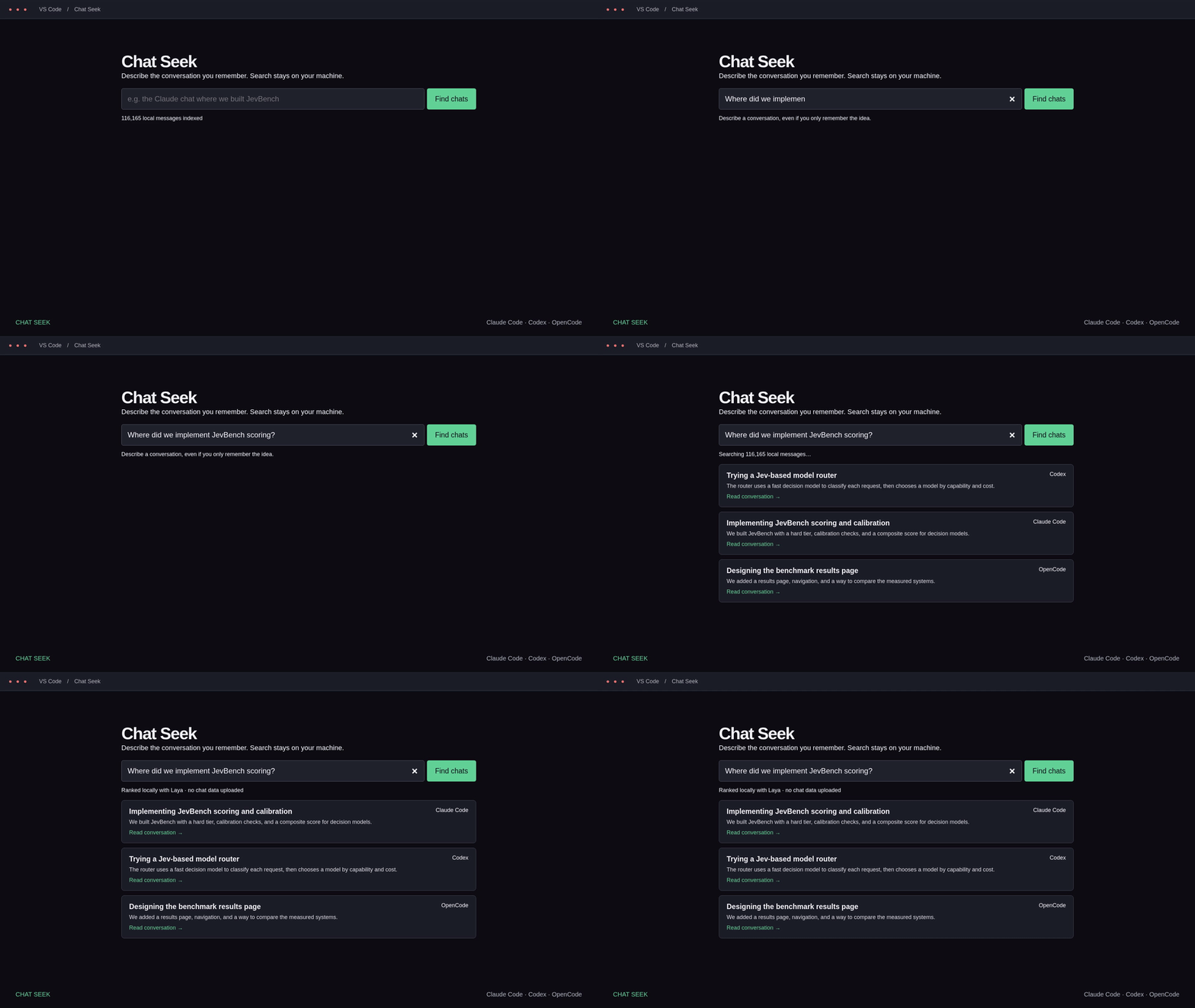
Chat Seek کیا کرتا ہے
Chat Seek ایک VS Code ایکسٹینشن ہے جو سادہ زبان میں دی گئی وضاحت کی بنیاد پر سابقہ Claude Code، Codex، اور OpenCode گفتگوئیں تلاش کرتا ہے۔ یہ مقامی طور پر محفوظ صارف اور اسسٹنٹ پیغامات میں تلاش کرتا ہے، پھر ممکنہ نتائج کی ترتیب بہتر بنانے کے لیے Laya مقامی فیصلہ ساز ماڈل استعمال کرتا ہے۔
تلاش کے نتائج میں قابلِ مطالعہ اقتباس، تازہ ترین سرگرمی کی تاریخ، اور اختیاری ایک جملے کی وضاحتیں شامل ہوتی ہیں۔ جب ماخذ سیشن اب بھی دستیاب ہو، تو نتیجے میں Resume کارروائی بھی فراہم کی جاتی ہے، جو VS Code کے مربوط ٹرمینل میں متعلقہ CLI کھولتی ہے۔
معاونت یافتہ چیٹ ہسٹریز
Chat Seek ان ڈیفالٹ مقامات کو پڑھتا ہے:
- Claude Code کے لیے
~/.claude/projectsاور~/.claude/archived_projects - Codex کے لیے
~/.codex/sessionsاور~/.codex/archived_sessions - فائل پر مبنی OpenCode سیشن، پیغام، اور حصوں کے اسٹوریج کے لیے
~/.local/share/opencode/storage
صرف صارف اور اسسٹنٹ کا متن انڈیکس کیا جاتا ہے۔ ٹول کے نتائج اور ذیلی ایجنٹ کے ٹرانسکرپٹس شامل نہیں کیے جاتے۔ صرف نئے OpenCode ڈیٹابیس اسٹوریج کو فی الحال درآمد نہیں کیا جاتا۔ اگر آپ کی ہسٹریز مختلف مقامات پر موجود ہوں تو انہیں chatSeek.extraRoots کے ذریعے ترتیب دیں۔ جن راستوں میں codex یا opencode شامل ہو، ان کے لیے متعلقہ پارسر منتخب کیے جاتے ہیں؛ دیگر راستوں کو Claude Code کے روٹس سمجھا جاتا ہے۔
Chat Seek انسٹال کریں
پہلے سے تیار VSIX انسٹال کریں
فراہم کردہ پہلے سے تیار پیکیج Linux x64 کو سپورٹ کرتا ہے، جس میں VS Code Remote WSL بھی شامل ہے۔ VS Code 1.99 یا اس کے بعد کا ورژن درکار ہے۔
- تازہ ترین ریلیز سے Linux x64 VSIX ڈاؤن لوڈ کریں۔
- VS Code کھولیں اور Command Palette سے Extensions: Install from VSIX... چلائیں۔
- ڈاؤن لوڈ کی گئی VSIX فائل منتخب کریں۔
- انسٹالیشن کے بعد Chat Seek ویو کھولیں۔
VS Code Insiders کے لیے code-insiders کمانڈ اور متعلقہ Insiders ماحول استعمال کریں۔ ریموٹ ونڈو میں Chat Seek اسی ماحول میں انسٹال کریں جہاں چیٹ ہسٹریز موجود ہیں، صرف مقامی UI ہوسٹ میں نہیں۔
سورس سے بنائیں اور انسٹال کریں
Linux x64 پر بنانے کے لیے Node.js 20 یا اس کے بعد کا ورژن استعمال کریں، ریپوزٹری کلون کریں، اور یہ چلائیں:
npm ci
npm test
npm run lint
npm run package
code --install-extension chat-seek-linux-x64-0.2.1.vsix --force
VS Code Insiders کے ساتھ کام کرتے وقت code کے بجائے code-insiders استعمال کریں۔ کسی دوسرے پلیٹ فارم کے لیے بنانے کے لیے vsce --target کی دلیل تبدیل کرنا اور .vscodeignore میں ONNX مقامی بائنری کے اخراج کو اس طرح ایڈجسٹ کرنا ضروری ہے کہ مناسب رن ٹائم شامل ہو جائے۔ فراہم کردہ VSIX پر کسی دوسرے پلیٹ فارم کا لیبل نہ لگائیں۔
اپنی پہلی تلاش کھولیں
- Windows یا Linux پر Ctrl+Shift+P، یا macOS پر Cmd+Shift+P دبائیں۔
- Chat Seek: Search past AI chats چلائیں۔
- جس گفتگو کو تلاش کرنا ہو اس کی وضاحت لکھیں، مثلاً وہ گفتگو جس میں میں نے ڈپلائمنٹ اسکرپٹ میں توثیق کی ناکامیوں کو درست کیا تھا۔
- دستیاب ہونے پر مماثل اقتباسات، تاریخوں، اور خلاصوں کا جائزہ لیں۔
آپ Activity Bar میں Chat Seek کے میگنیفائنگ گلاس آئیکن پر بھی کلک کر سکتے ہیں۔ ایڈیٹر کا تلاش ٹیب دستیاب رکھنے کے لیے Pin search tab منتخب کریں۔ اگر Activity Bar کا آئیکن پوشیدہ ہو تو اسے دکھانے کے لیے Activity Bar پر دائیں کلک کریں، یا ویو کو کسی دوسرے سائڈبار مقام پر گھسیٹیں۔
تلاش کھولنے سے مقامی انڈیکس تازہ ہو جاتا ہے۔ غیر تبدیل شدہ ٹرانسکرپٹ فائلیں دوبارہ استعمال کی جاتی ہیں، اور پینل کھلا ہونے کے دوران Refresh chats انڈیکس کو اپ ڈیٹ کرتا ہے۔ Laya کے پہلے استعمال پر تقریباً 1.7 GB ماڈل وزن ~/.cache/receptron-laya میں ڈاؤن لوڈ ہوتا ہے اور CPU پر inference انجام پاتا ہے۔ پہلے کلیدی لفظوں کے نتائج ظاہر ہوتے ہیں، اس کے بعد Laya کی درجہ بندی میں بہتری آتی ہے۔
مماثل گفتگو دوبارہ شروع کریں
جب دستیاب ہو، نتیجے پر Resume in Claude Code، Resume in Codex، یا Resume in OpenCode کارروائی استعمال کریں۔ Chat Seek مماثل CLI کو VS Code کے مربوط ٹرمینل میں کھولتا ہے، اور دستیاب ہونے پر اس کا سیشن ID اور اصل ورکنگ ڈائریکٹری استعمال کرتا ہے۔
Resume CLI شروع کرتا ہے، لیکن خودکار طور پر نیا پرامپٹ جمع نہیں کراتا۔ متعلقہ CLI اسی ماحول میں انسٹال اور سائن اِن ہونا چاہیے جس میں ایکسٹینشن موجود ہے۔ یہ کارروائی CLI کھولتی ہے، کسی وینڈر کا ملکیتی چیٹ سائڈبار نہیں۔ محفوظ شدہ یا منتقل کیے گئے سیشن شاید دوبارہ شروع نہ کیے جا سکیں، لیکن Read excerpt اب بھی انڈیکس کیے گئے سیاق و سباق کو کھول سکتا ہے۔
اختیاری AI خلاصے ترتیب دیں
بنیادی تلاش، انڈیکسنگ، اور Laya کی دوبارہ درجہ بندی API key کے بغیر کام کرتے ہیں۔ خلاصے ڈیفالٹ طور پر غیر فعال ہوتے ہیں۔ انہیں فعال کرنے کے لیے Chat Seek میں Configure summaries پر کلک کریں یا Chat Seek: Configure summaries چلائیں۔
ماسک شدہ ان پٹ کے ذریعے key شامل کریں، جو اسے VS Code SecretStorage میں محفوظ کرتا ہے، پھر فراہم کنندہ کے انکشاف کا جائزہ لینے کے بعد خلاصوں کو واضح طور پر فعال کریں۔ موجودہ ماحول کے متغیرات معاونت یافتہ ہیں، لیکن صرف key کا موجود ہونا اپ لوڈز کو فعال نہیں کرتا۔ ایک ہی فراہم کنندہ کے لیے SecretStorage keys کو ماحول کی keys پر ترجیح حاصل ہوتی ہے۔
دستیاب فراہم کنندگان اور ڈیفالٹ ماڈلز یہ ہیں:
- OpenAI:
OPENAI_API_KEY، ڈیفالٹ ماڈلgpt-5.6-luna - OpenRouter:
OPENROUTER_API_KEYیاOPEN_ROUTER_API_KEY، ڈیفالٹ ماڈلopenai/gpt-5.6-luna - TensorX:
TENSORX_API_KEY، ڈیفالٹ ماڈلz-ai/glm-5.3-flash - حسبِ ضرورت OpenAI-compatible endpoint:
CHAT_SEEK_API_KEY، اپنے ترتیب دیے گئے ماڈل اور base URL کے ساتھ
auto موڈ میں Chat Seek صرف ان فراہم کنندگان کو درج ترتیب میں آزماتا ہے جن کی key اور model ترتیب دیے گئے ہوں۔ غیر موجود keys کو نظرانداز کر دیا جاتا ہے، اور request کی خرابی کی صورت میں اگلے ترتیب دیے گئے فراہم کنندہ کو آزمایا جاتا ہے۔ اگر آپ فراہم کنندگان کے درمیان fallback روکنا چاہتے ہیں تو settings میں کسی مخصوص فراہم کنندہ کا انتخاب کریں۔
حسبِ ضرورت provider استعمال کریں
کسی دوسرے provider یا مقامی OpenAI-compatible server کے لیے chatSeek.summaries.provider کو custom پر سیٹ کریں، chatSeek.summaries.customUrl میں compatible base URL درج کریں، اور chatSeek.summaries.customModel میں عین model ID سیٹ کریں۔ localhost کے علاوہ HTTPS ضروری ہے۔ اپنی custom key Configure summaries کے ذریعے یا CHAT_SEEK_API_KEY کے ساتھ شامل کریں۔
آپ chatSeek.summaries.<provider>Model جیسی settings کے ذریعے provider models کو override کر سکتے ہیں۔ ماڈل کی دستیابی اور قیمتیں تبدیل ہو سکتی ہیں، اس لیے اپنے provider کے تعاون یافتہ عین model کی تصدیق کریں۔
خلاصوں کی رازداری اور caching سمجھیں
دکھائے گئے نتائج کے لیے descriptions ضرورت کے وقت تیار کی جاتی ہیں، زیادہ سے زیادہ 30 chats تک، اور ایک وقت میں دو requests چلتی ہیں۔ ہر request میں گفتگو کے مختلف حصوں سے زیادہ سے زیادہ 12 sampled messages شامل ہوتے ہیں، جن میں سے ہر ایک کی حد 600 characters ہے۔ Summaries کو chat content کی بنیاد پر مقامی طور پر cache کیا جاتا ہے اور indexed messages تبدیل ہونے پر دوبارہ تیار کیا جاتا ہے۔
Summaries فعال ہونے پر sampled excerpts ترتیب دیے گئے provider کو بھیجے جاتے ہیں اور API charges عائد ہو سکتے ہیں۔ عام credential patterns اور معلوم environment secrets کو redacted کر دیا جاتا ہے، لیکن redaction ہر قسم کی حساس معلومات کو ختم نہیں کر سکتی۔ دیگر نجی chat text بھی بھیجا جا سکتا ہے۔ Interface AI summaries کو label کرتا ہے اور ان کے provider کی شناخت بتاتا ہے۔
تلاش کو مکمل طور پر مقامی رکھنے کے لیے summaries غیر فعال کریں۔ Private indexes اور summary caches VS Code extension storage میں محفوظ ہوتے ہیں؛ انہیں publish نہ کریں۔ API keys کو committed settings، prompts، screenshots یا repository میں کبھی شامل نہ کریں۔
اعلیٰ درجے کی settings اور حدود
Laya reranking غیر فعال کریں
اگر آپ کی machine مقامی model کو support نہیں کرتی یا آپ اس کے weights download نہیں کرنا چاہتے، تو chatSeek.useLaya کو false پر سیٹ کریں۔ Keyword search دستیاب رہے گی۔
حسبِ ضرورت history roots شامل کریں
حسبِ ضرورت directories یا mounted Windows paths کے لیے chatSeek.extraRoots استعمال کریں۔ یقینی بنائیں کہ path درست environment کی طرف اشارہ کرتا ہے، اور OpenCode کے لیے اس کے storage directory کی طرف اشارہ کرتا ہے۔
تلاش کے نتائج بہتر بنائیں
Shortlist کا انحصار الفاظ کے باہمی تقابل پر ہوتا ہے۔ مشترک الفاظ کے بغیر description میں کوئی conversation رہ سکتی ہے، اس لیے اصل گفتگو کے نمایاں terms، project names، error messages یا technologies شامل کریں۔ طویل messages کو 2,800 characters پر محدود کر دیا جاتا ہے، جبکہ previews قریبی indexed messages دکھاتے ہیں۔
Dates گفتگو میں آخری indexed message کی نمائندگی کرتی ہیں۔ غیر موجود timestamps Date unknown کے طور پر دکھائے جاتے ہیں۔ Native resume کی دستیابی اس بات پر منحصر ہے کہ source application میں session files اب بھی محفوظ ہیں یا نہیں۔
installation کے مسائل حل کریں
- اگر commands یا Activity Bar icon فوراً ظاہر نہ ہوں تو Developer: Reload Window چلائیں۔
- تصدیق کریں کہ extension فعال standard، Insiders، WSL، SSH یا container environment میں installed ہے۔
- Installed extension کو
code --list-extensions --show-versionsسے چیک کریں، یا متعلقہ Insiders یا remote CLI استعمال کریں۔ - اگر environment variables detect نہ ہوں تو متعلقہ local یا remote extension host کو reload یا restart کریں۔
- اگر native runtime load نہ ہو سکے تو اس limitation کی درست اطلاع دیں اور جہاں ممکن ہو keyword search فعال رکھیں۔
نتیجہ
Chat Seek مقامی Claude Code، Codex اور OpenCode archives کو VS Code کے اندر searchable workspace میں تبدیل کرتا ہے۔ اس environment میں matching package install کریں جہاں آپ کی histories محفوظ ہیں، Chat Seek: Search past AI chats کھولیں، اور مطلوبہ conversation کی وضاحت کریں۔ مکمل طور پر مقامی تلاش کے لیے summaries غیر فعال رکھیں، یا جب AI-generated descriptions کی سہولت اضافی رازداری اور API considerations کے قابل ہو تو provider ترتیب دیں۔