


یہ مضمون Codex کے ڈیسک ٹاپ ورژن کو انسٹال کرنے، OpenAI اکاؤنٹ یا VPN کے بغیر استعمال کرنے اور اسے چینی بڑے ماڈل DeepSeek سے منسلک کرنے کا طریقہ بتاتا ہے۔
01 Codex کیا ہے
Codex، OpenAI کی جانب سے پیش کیا گیا AI پروگرامنگ ایجنٹ ہے۔ اسے اسسٹنٹ کے بجائے ایجنٹ کہنے کا مطلب یہ ہے کہ یہ صرف کوڈ لکھنے میں مدد نہیں کرتا، بلکہ کوڈ لکھنے، ٹیسٹ کرنے، ڈیبگ کرنے سے لے کر آخر میں کوڈ جمع کرانے تک کا پورا عمل خود مکمل کر سکتا ہے۔
آپ اسے کہیں کہ میرے لیے روزانہ کے کام ریکارڈ کرنے والا ویب صفحہ بناؤ، تو یہ خود کام شروع کر دے گا۔ آپ کو اسے قدم بہ قدم ہدایات دینے کی ضرورت نہیں۔ اسے ChatGPT کا ڈیسک ٹاپ ورژن سمجھنے کی غلطی نہ کریں۔
اس کا پیشرو 2021 کا وہ بڑا کوڈ ماڈل تھا جس نے کبھی GitHub Copilot کو چلایا تھا، اور 2025 میں اسے موجودہ ورژن میں اپ گریڈ کیا گیا۔
02 Codex انسٹالیشن
سب سے پہلے Codex کی آفیشل ویب سائٹ کھولیں: https://openai.com/zh-Hans-CN/codex/
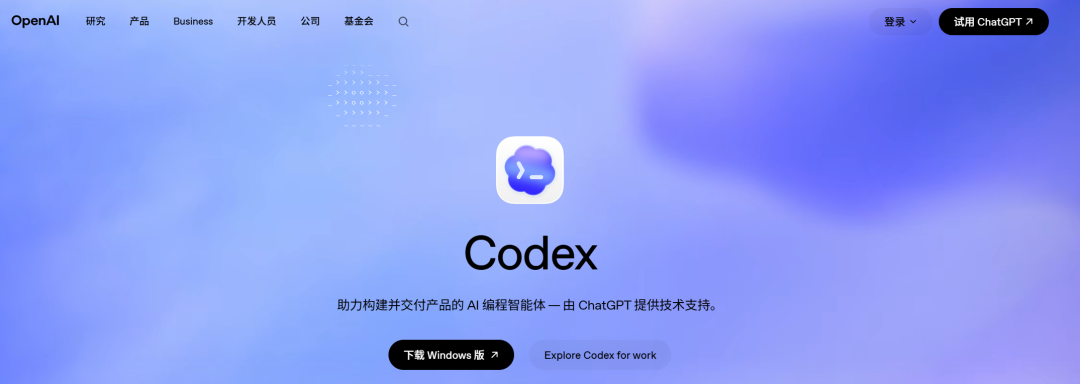
>ویب سائٹ کھولنے کے بعد سسٹم آپ کے آپریٹنگ سسٹم کو خودکار طور پر شناخت لے گا۔ Windows صارفین “Windows ورژن ڈاؤن لوڈ کریں” پر کلک کریں، ڈاؤن لوڈ مکمل ہونے کے بعد فائل پر ڈبل کلک کرکے انسٹال کریں۔ انسٹالیشن مکمل ہونے کے بعد اسے چلائیں، جیسا کہ ذیل کی تصویر میں دکھایا گیا ہے:
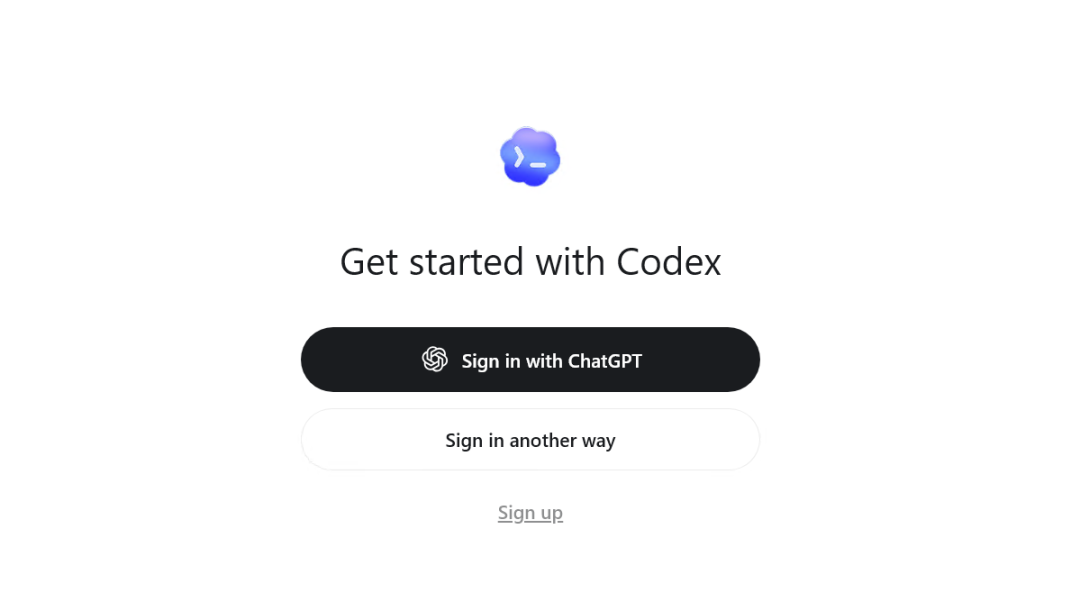
>آفیشل طور پر لاگ اِن کے دو طریقے فراہم کیے گئے ہیں: پہلا طریقہ: ChatGPT اکاؤنٹ سے لاگ اِن۔ اگر آپ کے پاس اکاؤنٹ ہے تو براہِ راست لاگ اِن کرکے استعمال کر سکتے ہیں۔ دوسرا طریقہ: API key سے لاگ اِن۔
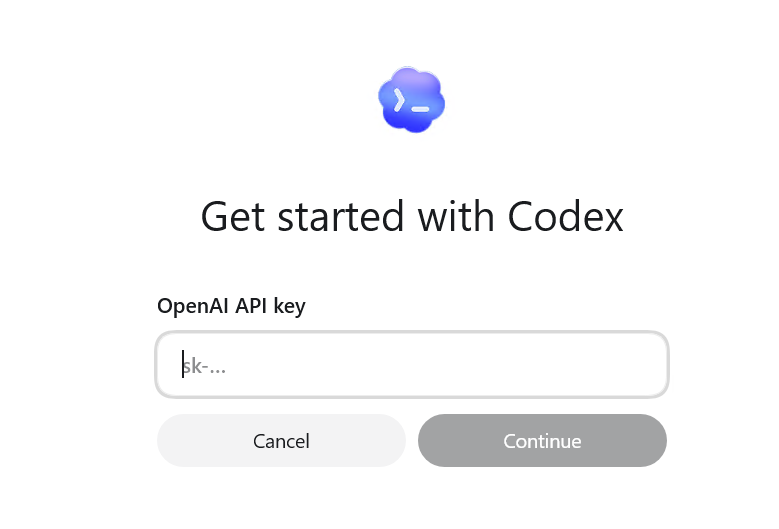
اگر آپ کے پاس OpenAI پلیٹ فارم کی key موجود ہے تو یہ سب سے براہِ راست طریقہ ہے۔ لیکن چین کے صارفین کے لیے OpenAI کی key حاصل کرنا آسان نہیں: بینک کارڈ منسلک کرنا اور رقم جمع کرانا ضروری ہے۔
لہٰذا چینی صارفین کے لیے لاگ اِن کے دونوں طریقوں میں کچھ رکاوٹیں ہیں۔ پھر مقامی چینی بڑے ماڈل میں لاگ اِن کرکے اسے کیسے استعمال کیا جائے؟ اس کے لیے ہمیں ایک اور ٹول، CC-Switch، استعمال کرنا ہوگا۔
03 CC-Switch کے ذریعے Codex کو چینی بڑے ماڈل سے منسلک کریں
عام صارفین کے لیے میں اسی طریقے کی سب سے زیادہ تجویز کرتا ہوں۔ ChatGPT اکاؤنٹ کے بغیر DeepSeek یا智谱 GLM جیسے چینی ماڈلز سے منسلک ہو کر بھی Codex کو چلایا جا سکتا ہے۔ ہمیں CC-Switch نامی ایک چھوٹے ٹول کی ضرورت ہوگی۔ اس کا کام ایک جملے میں یہ ہے: مختلف ماڈلز کے درمیان ایک کلک سے سوئچ کرنا۔ CC-Switch کی آفیشل ویب سائٹ: https://www.ccswitch.io/zh/
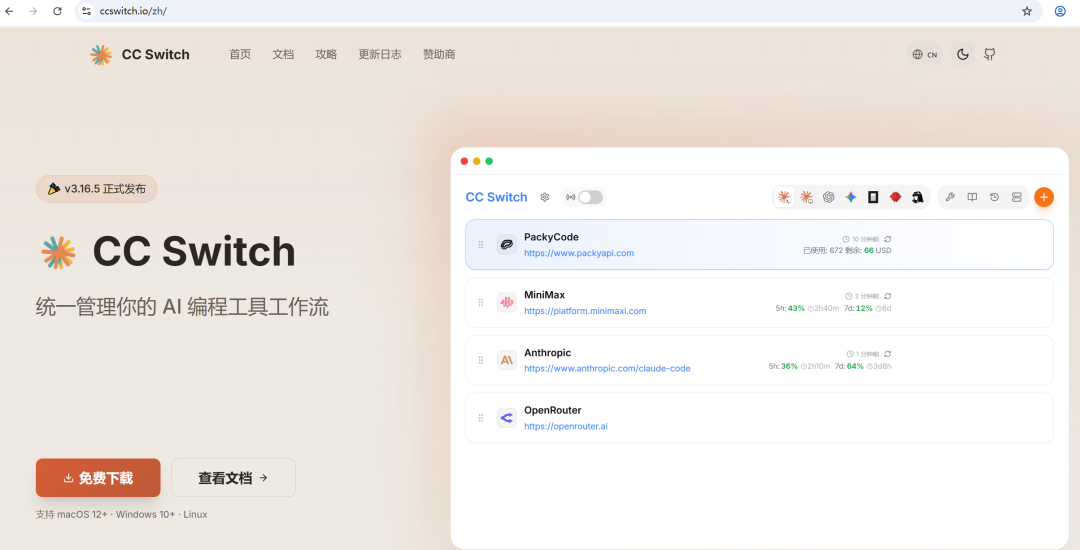
>“مفت ڈاؤن لوڈ” پر کلک کریں، آپ GitHub صفحے پر منتقل ہو جائیں گے:
https://github.com/farion1231/cc-switch/releases
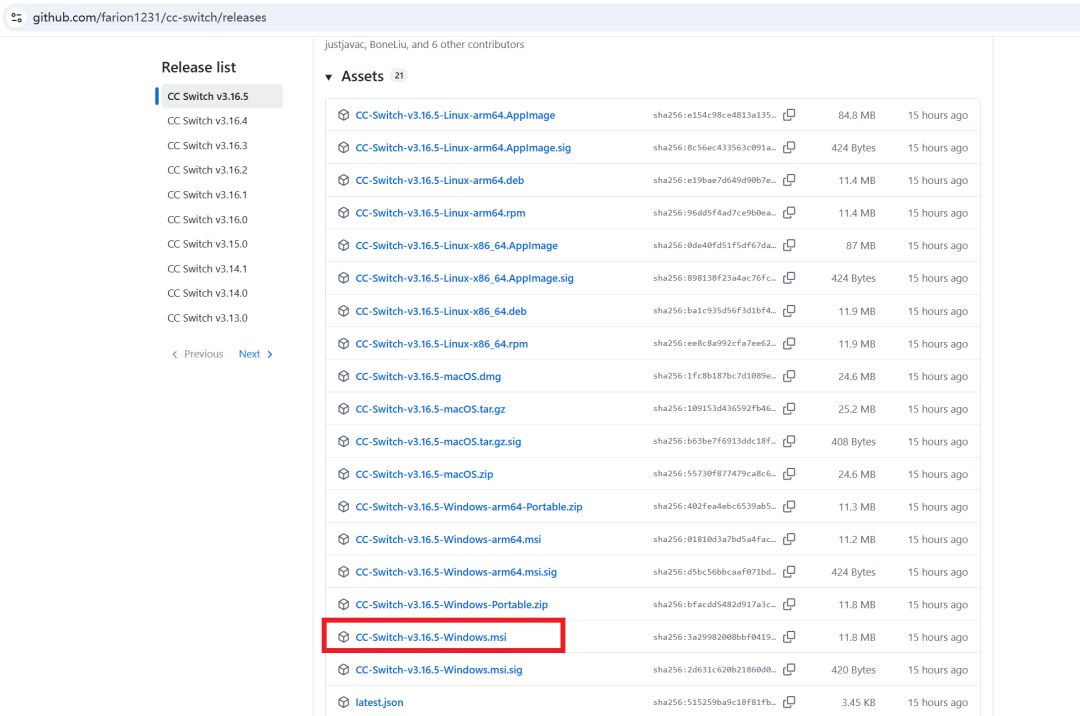
>Windows انسٹالر تلاش کرکے ڈاؤن لوڈ اور انسٹال کریں۔ انسٹالیشن مکمل ہونے کے بعد اسے کھولیں:
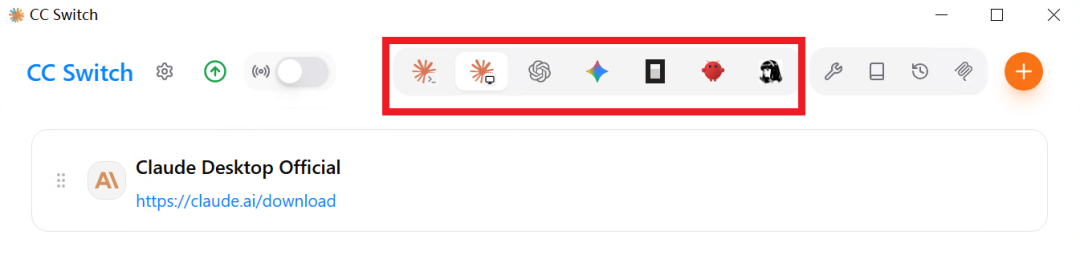
>ہم دیکھ سکتے ہیں کہ اوپر کئی Tabs موجود ہیں، جن میں Claude، OpenAI، gemini، OpenCode، OpenClaw وغیرہ شامل ہیں۔ یہ صرف OpenAI کے لیے نہیں ہے، لیکن آج ہم بنیادی طور پر OpenAI والے حصے کا استعمال کریں گے۔ OpenAI منتخب کریں:
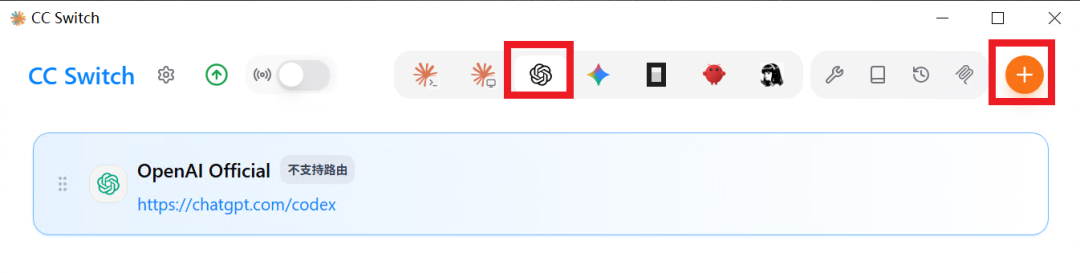
>OpenAI والے حصے میں اوپر دائیں جانب موجود جمع کے نشان پر کلک کرکے نیا فراہم کنندہ شامل کریں:
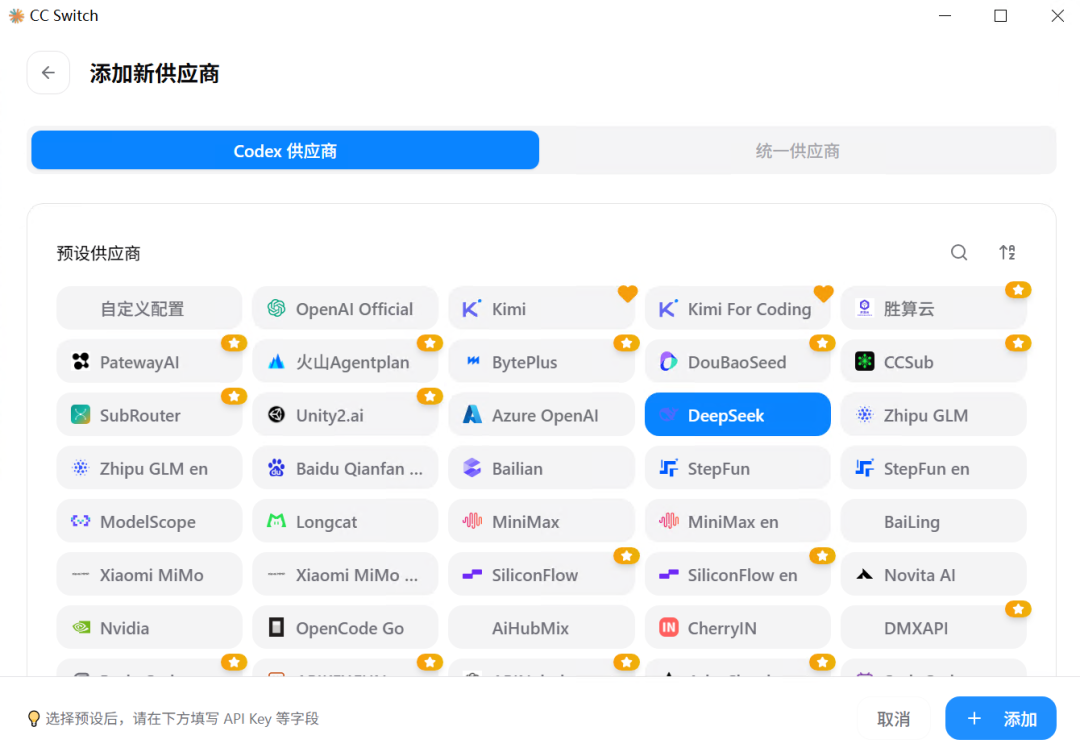
>یہاں انتخاب کے لیے کئی آپشنز موجود ہیں، جن میں چین اور بیرونِ ملک کے بڑے ماڈل فراہم کنندگان شامل ہیں۔ یہاں DeepSeek منتخب کریں، پھر نیچے اسکرول کریں۔ یہاں DeepSeek کی API key درج کرنی ہوگی:
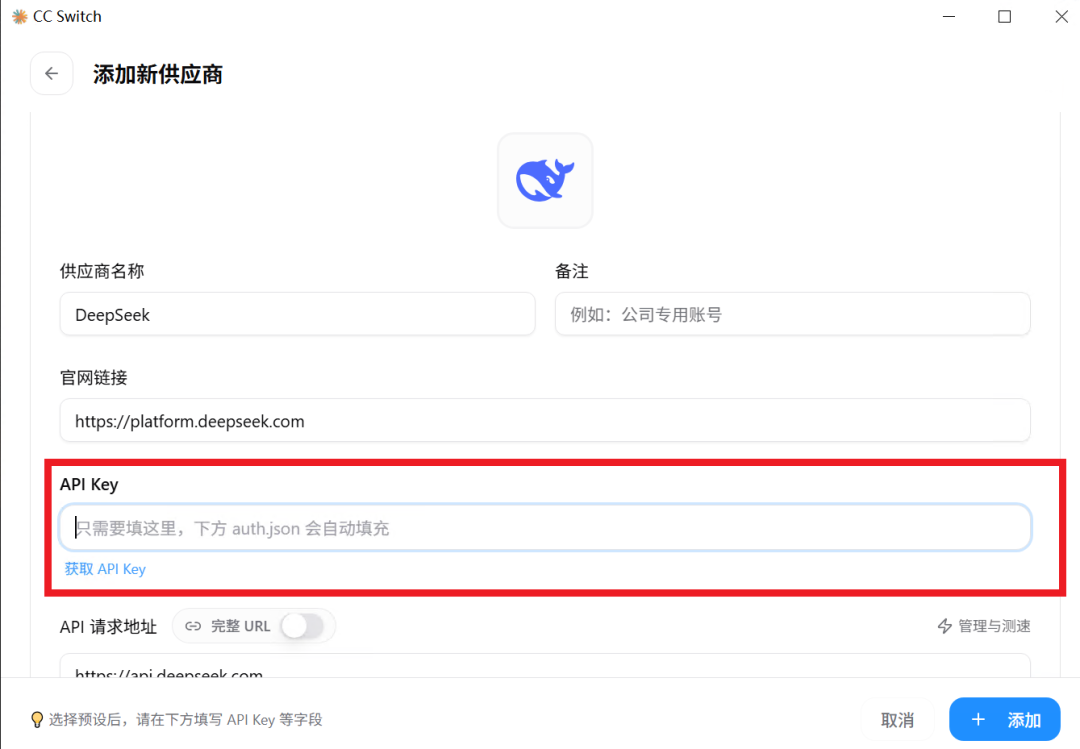
>اگر آپ کے پاس API key نہیں ہے تو DeepSeek کی آفیشل ویب سائٹ پر رجسٹر کر لیں، اس کی تفصیل یہاں نہیں دیں گے۔ صرف API key درج کرنا ضروری ہے، باقی ترتیبات کو ڈیفالٹ رہنے دیں، پھر نیچے دائیں جانب موجود “شامل کریں” کے بٹن پر کلک کریں۔ شامل کرنے کے بعد OpenAI Tab میں ہماری نئی ترتیب نظر آئے گی:
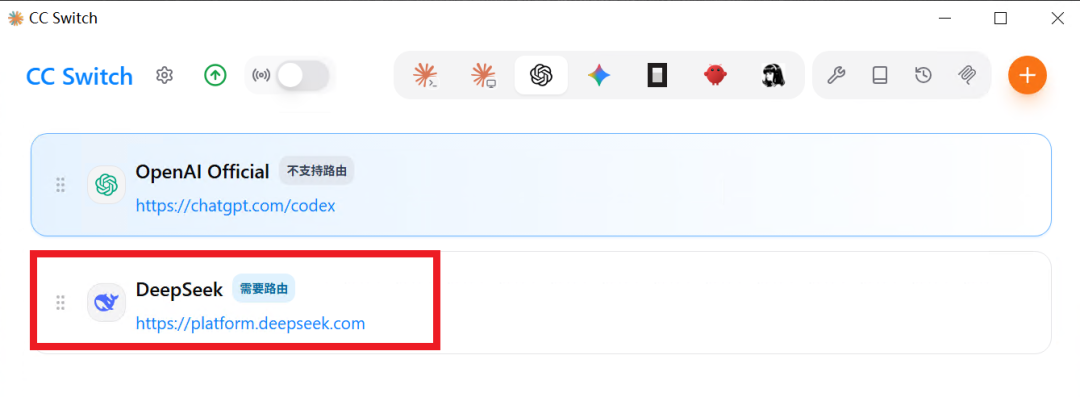
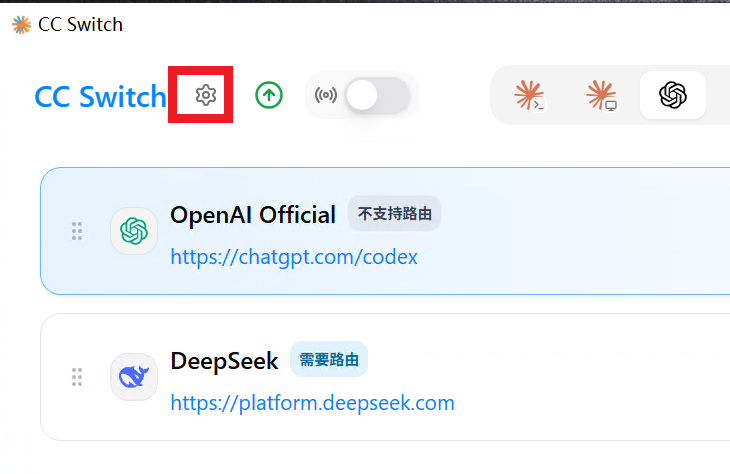
>روٹنگ سروس فعال کریں۔ اس کے بعد اوپر بائیں جانب موجود ترتیبات کے بٹن پر کلک کریں:
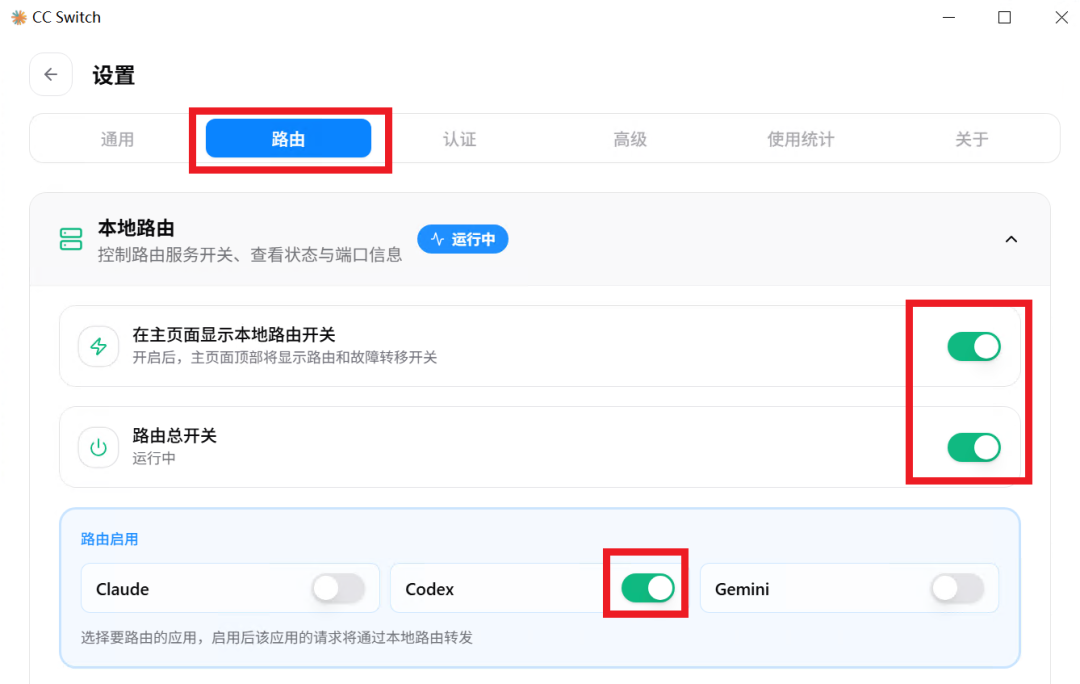
>ترتیبات کے صفحے پر جائیں، “روٹنگ” پر کلک کریں، اور ذیل کی تصویر میں سرخ خانے کے اندر موجود تمام سوئچ فعال کر دیں:
>پھر فراہم کنندگان کی فہرست پر واپس جائیں، DeepSeek منتخب کریں اور “فعال کریں” پر کلک کریں:
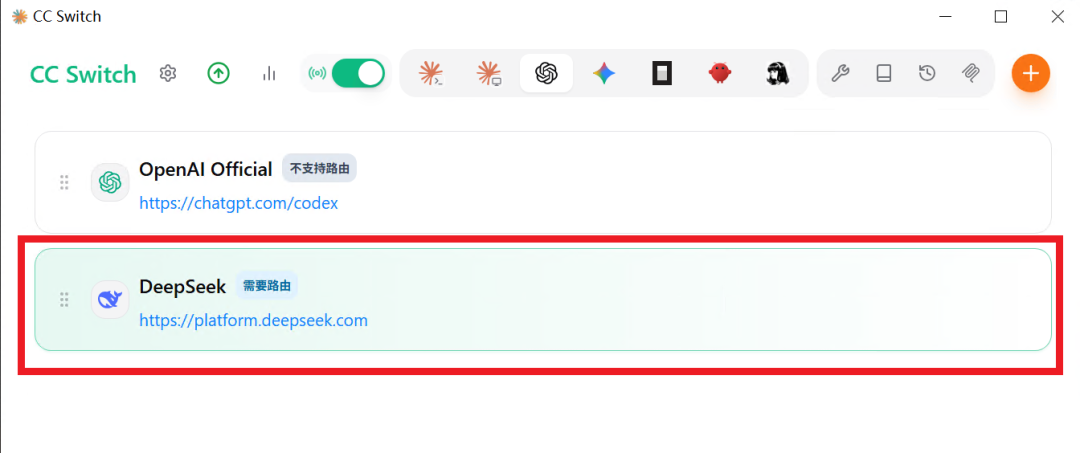
>فراہم کنندہ DeepSeek پر تبدیل کر دیا گیا ہے۔
04 Codex سافٹ ویئر کو دوبارہ شروع کرکے تصدیق کریں:
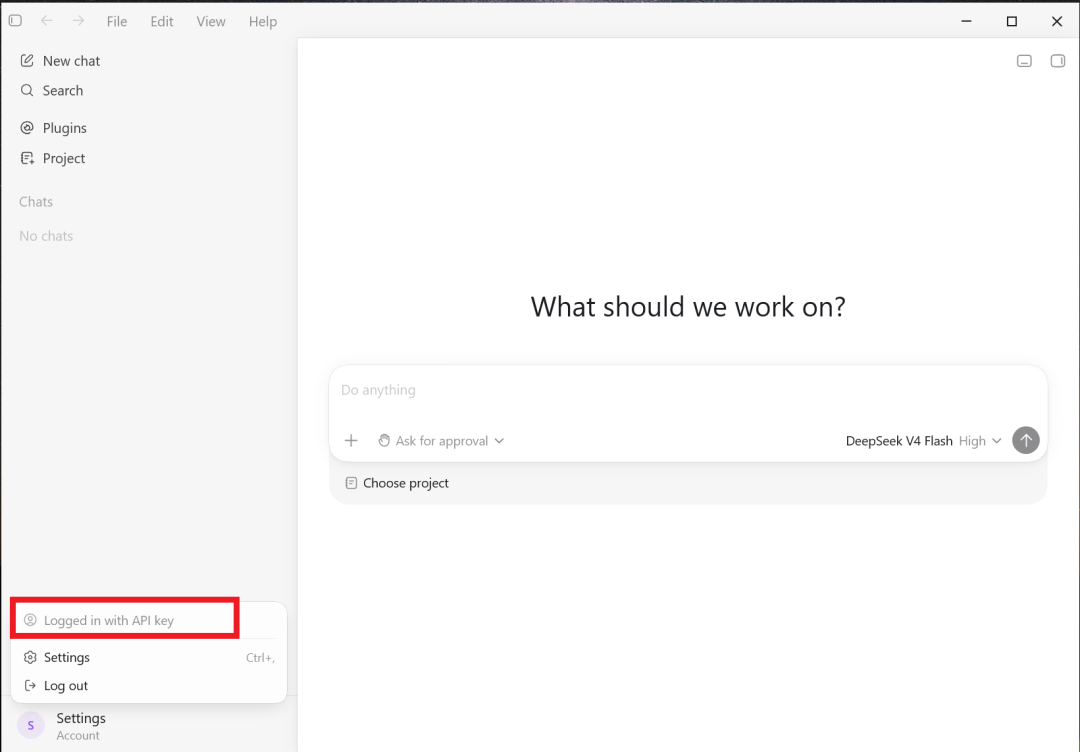
>دوبارہ شروع کرنے کے بعد معلوم ہوگا کہ API key کے ذریعے خودکار طور پر کامیاب لاگ اِن ہو گیا ہے۔ چیٹ باکس میں کوئی بھی سوال پوچھ کر دیکھیں کہ آیا درست جواب ملتا ہے:
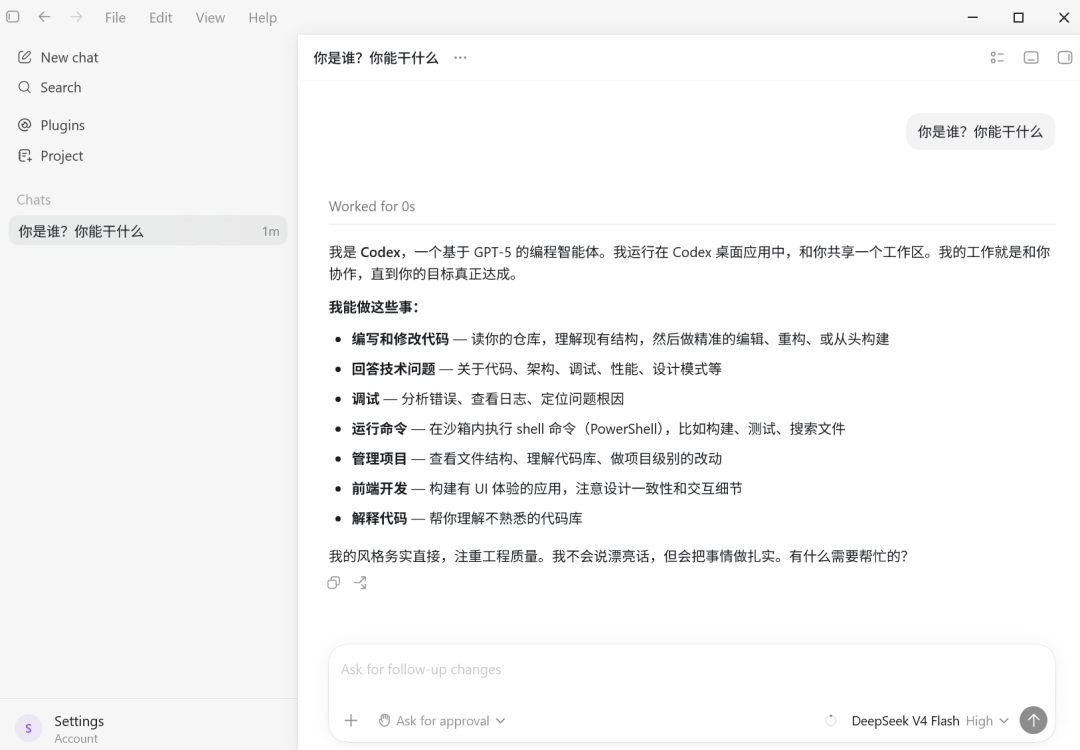
>اگر درست جواب مل جائے تو اس کا مطلب ہے کہ ترتیب کامیاب رہی۔ اب آپ اسے معمول کے مطابق استعمال کر سکتے ہیں۔