

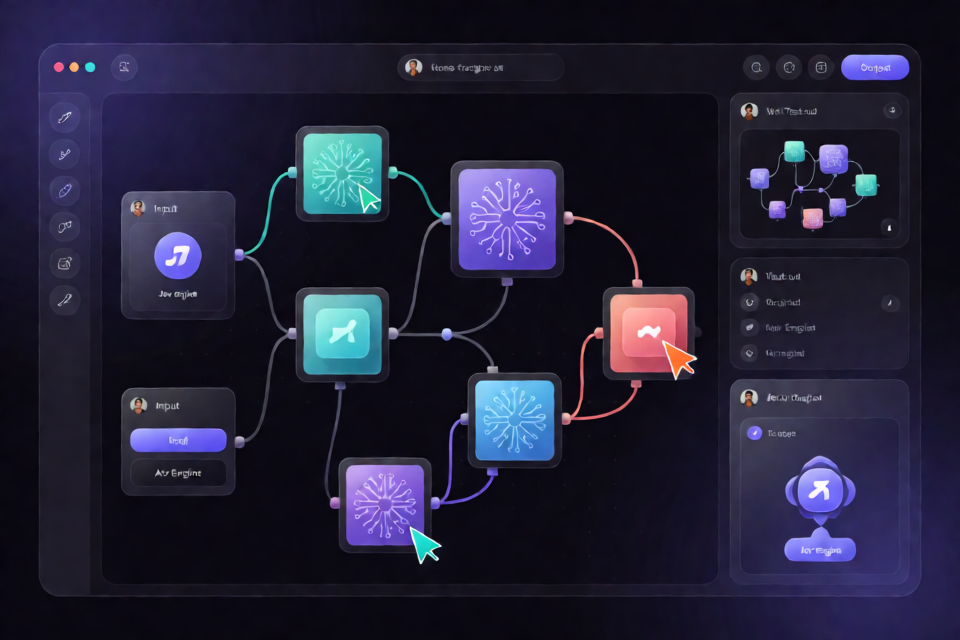
Jev ورک فلو بلڈر کیا کرتا ہے
Jev ورک فلو بلڈر ملٹی پلیئر AI ورک فلو بنانے کے لیے ایک ڈیمو ایپلیکیشن ہے۔ یہ Jev کو بڑے زبان ماڈلز کے ساتھ جوڑتا ہے اور مشترکہ حالت اور اشتراکی کرسرز فراہم کرنے کے لیے Liveblocks استعمال کرتا ہے۔
ایپلیکیشن شروع کرنے کے بعد، آپ Jev اور LLMs کو آپس میں جوڑ سکتے ہیں، ورک فلو کے ٹیسٹ رنز کا پیش منظر دیکھ سکتے ہیں، REST API کے ذریعے ورک فلو چلا سکتے ہیں، اور اسی اشتراکی ماحول میں دوسرے شرکا کو کام کرتے ہوئے دیکھ سکتے ہیں۔
اہم خصوصیات
- بصری ورک فلو بلڈنگ: Jev اور LLM اجزا کو ورک فلو میں جوڑیں۔
- ملٹی پلیئر اشتراک: Liveblocks کے ذریعے مشترکہ ایپلیکیشن حالت اور دوسرے صارفین کے کرسرز دیکھیں۔
- ورک فلو ٹیسٹنگ: ورک فلو کو بیرونی طور پر چلانے سے پہلے ٹیسٹ رنز کا پیش منظر دیکھیں۔
- REST API تک رسائی: تشکیل دیے گئے ورک فلو کو پروگرام کے ذریعے چلائیں۔
- AI سروس انضمام: اپنی متعلقہ API اسناد کے ذریعے Typesafe اور Vercel AI Gateway استعمال کریں۔
ضروریات
پروجیکٹ ترتیب دینے سے پہلے یقینی بنائیں کہ Node.js اور npm آپ کی مشین پر دستیاب ہیں۔ آپ کو ڈیمو میں استعمال ہونے والی تین بیرونی سروسز کے اکاؤنٹس بھی درکار ہوں گے:
- ایک Liveblocks اکاؤنٹ
- ایک Typesafe اکاؤنٹ
- ایک Vercel اکاؤنٹ
انسٹالیشن اور سیٹ اپ
1. انحصارات انسٹال کریں
پروجیکٹ کی روٹ ڈائریکٹری میں ٹرمینل کھولیں اور تمام مطلوبہ پیکیجز انسٹال کریں:
npm install2. Liveblocks کی خفیہ کلید حاصل کریں
- Liveblocks ڈیش بورڈ پر اپنا اکاؤنٹ بنائیں یا سائن ان کریں۔
- API keys صفحہ کھولیں۔
- اپنی secret کلید کاپی کریں۔
3. Typesafe API کلید حاصل کریں
- typesafe.ai پر اکاؤنٹ بنائیں یا سائن ان کریں۔
- Typesafe keys console کھولیں۔
- اپنی API کلید کاپی کریں۔
4. Vercel AI Gateway کلید حاصل کریں
- Vercel پر اکاؤنٹ بنائیں یا سائن ان کریں۔
- Vercel AI Gateway ڈیش بورڈ کھولیں۔
- اپنی AI Gateway کلید کاپی کریں۔
5. ماحولیاتی متغیرات ترتیب دیں
پروجیکٹ کی روٹ ڈائریکٹری میں .env نام کی فائل بنائیں۔ ایپلیکیشن کے متوقع ماحولیاتی متغیر نام استعمال کرتے ہوئے تینوں اسناد شامل کریں:
LIVEBLOCKS_SECRET_KEY=your_liveblocks_secret_key
TYPESAFE_API_KEY=your_typesafe_api_key
AI_GATEWAY_API_KEY=your_vercel_ai_gateway_key
ہر placeholder کو اس کی متعلقہ کلید سے تبدیل کریں۔ اس فائل کو نجی رکھیں کیونکہ اس میں ایسی اسناد شامل ہیں جو بیرونی سروسز تک رسائی دے سکتی ہیں۔
6. ڈیولپمنٹ سرور شروع کریں
مقامی ڈیولپمنٹ کمانڈ چلائیں:
npm run devسرور تیار ہونے پر اپنے براؤزر میں http://localhost:3000 کھولیں۔
بنیادی استعمال
ورک فلو بنائیں
Jev کو LLM اجزا کے ساتھ جوڑنے کے لیے بلڈر انٹرفیس استعمال کریں۔ دستیاب ورک فلو عناصر کو اپنی مطلوبہ آزمائشی رویے کے مطابق ترتیب دیں اور آپس میں جوڑیں۔
ٹیسٹ رن کا پیش منظر دیکھیں
ایپلیکیشن سے ٹیسٹ چلانے کے لیے ورک فلو کے پیش منظر کی فعالیت استعمال کریں۔ رن کا پیش منظر دیکھنے سے آپ بلڈر میں کام جاری رکھتے ہوئے ورک فلو کے رویے کا جائزہ لے سکتے ہیں۔
REST API کے ذریعے ورک فلو چلائیں
ڈیمو اپنے REST API کے ذریعے ورک فلو چلانے کی سہولت فراہم کرتا ہے۔ درخواست بھیجتے وقت پروجیکٹ کی فراہم کردہ API تفصیلات استعمال کریں۔ README میں کوئی مقررہ endpoint، HTTP method یا request schema بیان نہیں کیا گیا، اس لیے کسی عمومی فارمیٹ کا اندازہ لگانے کے بجائے چلتی ہوئی ایپلیکیشن کے مطلوبہ route اور payload استعمال کریں۔
ملٹی پلیئر اشتراک آزمائیں
اس کی اشتراکی خصوصیات دیکھنے کے لیے ایپلیکیشن کو متعدد شرکا کے ساتھ کھولیں۔ Liveblocks ملٹی پلیئر حالت کو ہم آہنگ کرتا ہے اور کرسرز دکھاتا ہے، جس سے مشترکہ ورک فلو ماحول میں دوسرے صارفین کی سرگرمی دیکھنا ممکن ہوتا ہے۔
اعلیٰ سطحی تجاویز
اپنی اسناد محفوظ رکھیں
خفیہ اقدار براہ راست سورس فائلوں میں شامل نہ کریں اور نہ ہی انہیں کلائنٹ سائیڈ مثالوں میں ظاہر کریں۔ انہیں .env میں محفوظ کریں، اس فائل کو شیئر کرنے سے گریز کریں، اور اگر کوئی کلید اتفاقاً ظاہر ہو جائے تو اس کے فراہم کنندہ کے ڈیش بورڈ سے اسے تبدیل کریں۔
ایک وقت میں ایک سروس کی ترتیب کی تصدیق کریں
اگر ایپلیکیشن شروع ہو جائے لیکن کوئی خصوصیت ناکام ہو، تو تصدیق کریں کہ ہر ماحولیاتی متغیر موجود ہے اور اس میں درست credential شامل ہے۔ Liveblocks ملٹی پلیئر رویے کو چلاتا ہے، جبکہ Typesafe اور Vercel AI Gateway کی کلیدیں پروجیکٹ کے AI سے متعلق انضمامات کو معاونت فراہم کرتی ہیں۔
ماحولیاتی متغیرات میں ترمیم کے بعد دوبارہ شروع کریں
اگر ڈیولپمنٹ سرور چلتے ہوئے کوئی کلید شامل یا تبدیل کریں، تو npm run dev کو روک کر دوبارہ شروع کریں تاکہ ایپلیکیشن ماحولیاتی ترتیب دوبارہ لوڈ کر سکے۔
اشتراک کو ورک فلو کے نفاذ سے الگ آزمائیں
پہلے تصدیق کریں کہ متعدد شرکا کے لیے مشترکہ حالت اور کرسرز ظاہر ہو رہے ہیں۔ پھر ورک فلو کے پیش منظر اور REST API کے ذریعے چلانے کی جانچ کریں۔ ان حصوں کو الگ الگ جانچنے سے ترتیب کے مسائل کو الگ کرنا آسان ہو سکتا ہے۔
پیش منظر رنز کے ذریعے بہتری لائیں
Jev اور LLM اجزا کے باہمی ربط کو ترتیب دیتے وقت پیش نظارہ رنز استعمال کریں۔ بلڈر میں ورک فلو کے توقع کے مطابق کام کرنے کے بعد، REST API کے ذریعے اسے چلانے کی طرف بڑھیں۔
نتیجہ
Jev ورک فلو بلڈر یہ دکھاتا ہے کہ ایک ہی ایپلیکیشن میں AI ورک فلو کی تعمیر، REST پر مبنی عمل درآمد، ٹیسٹ پیش نظاروں اور حقیقی وقت میں تعاون کو کیسے یکجا کیا جا سکتا ہے۔ انحصارات انسٹال کرنے اور مطلوبہ تین سروس کیز ترتیب دینے کے بعد، آپ پروجیکٹ کو مقامی طور پر چلا سکتے ہیں، Jev اور LLM ورک فلو تیار کر سکتے ہیں، اور ہم وقت ساز حالت اور متعدد صارفین کے کرسرز کا جائزہ لے سکتے ہیں۔