

پروجیکٹ کا تعارف
reelbench-skills ویڈیو ورک فلو کے لیے Claude Code اور Codex skills کا مجموعہ ہے۔ اس وقت پروجیکٹ میں video-shots اور video-sync شامل ہیں، جو بالترتیب مکمل ویڈیو کے شاٹ بریک ڈاؤن اور شاٹ کی تبدیلی کے ساتھ اسٹوری بورڈ کی معلومات کو ہم وقت اپ ڈیٹ کرنے والی ویڈیو بنانے کے لیے استعمال ہوتے ہیں۔
پروجیکٹ کے لیے صرف Node.js 18 یا اس سے زیادہ، نیز ffmpeg اور ffprobe درکار ہیں۔ اس میں npm dependencies نہیں ہیں اور اضافی API Key کی ضرورت بھی نہیں؛ یہ موجودہ Claude Code یا Codex سیشن کا کوٹہ استعمال کرتا ہے۔
دو بنیادی صلاحیتیں
video-shots: شاٹ بہ شاٹ بریک ڈاؤن
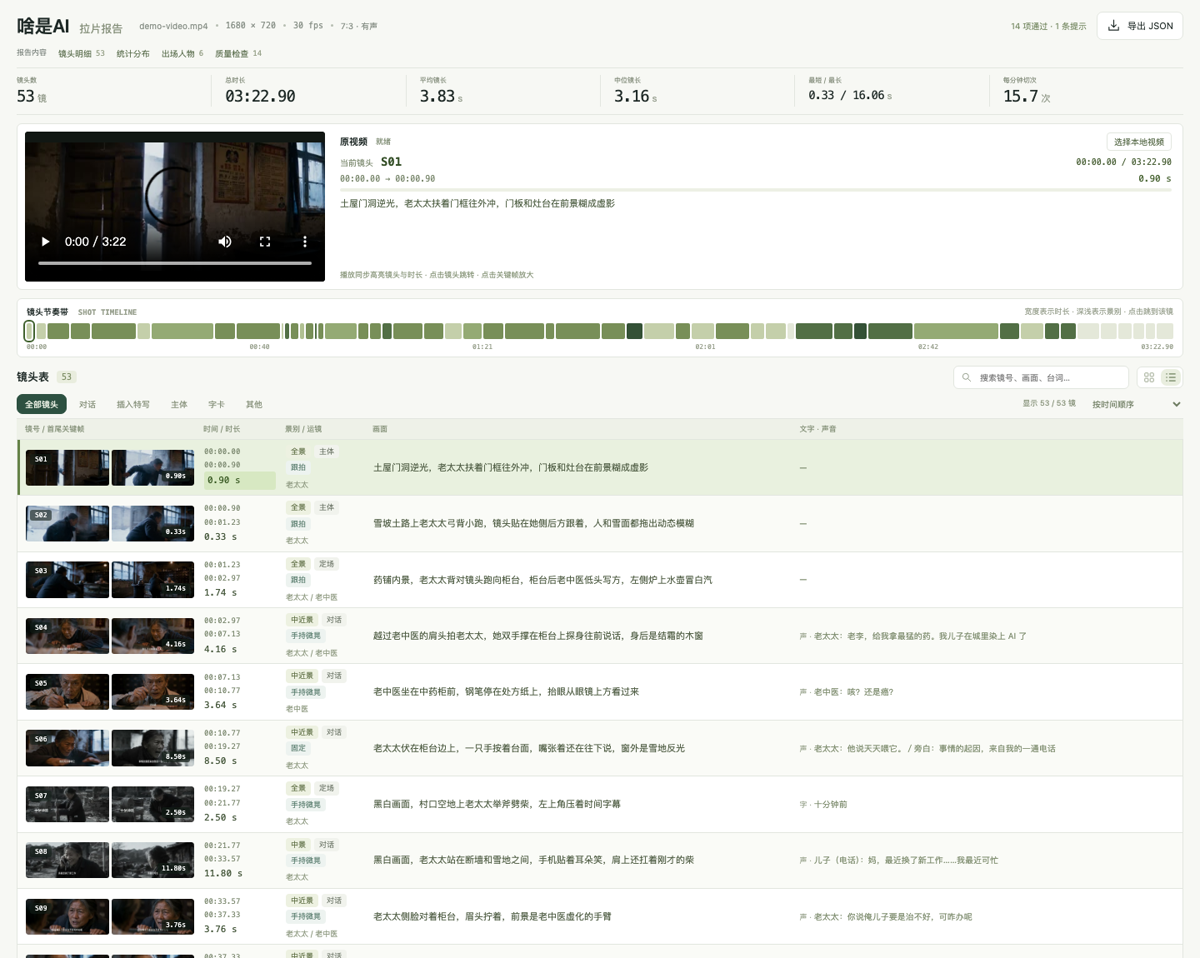
video-shots مکمل ویڈیو کو شاٹ بہ شاٹ تجزیاتی جدول میں تبدیل کرتا ہے، جس میں دورانیہ، شاٹ سائز، زمرہ، کیمرہ موومنٹ، منظر اور رفتار جیسی معلومات درج ہوتی ہیں۔ شاٹ کے کٹ پوائنٹس اور دورانیے ffmpeg سے ناپے جاتے ہیں، جبکہ ماڈل ان امور کا فیصلہ کرتا ہے جن کے لیے معنوی فہم درکار ہوتی ہے۔ آخر میں نتائج کو 15 معیار کے دروازوں کے ذریعے ایک ایک کر کے جانچا جاتا ہے۔
تیار ہونے والی رپورٹ ایک واحد فائل پر مشتمل interactive صفحہ ہے جس کا کوئی بیرونی انحصار نہیں، اور اسے آف لائن ڈبل کلک کر کے کھولا جا سکتا ہے۔ صفحے میں embedded player، پلے بیک کے ساتھ ہم وقت نمایاں کاری، شاٹ پر کلک کر کے متعلقہ مقام پر جانا، شاٹ کی رفتار کا ٹریک، تلاش، فلٹر، ترتیب، فہرست اور کارڈ ویو، ابتدائی و آخری keyframes، شماریاتی تقسیم، نمودار ہونے والے کردار اور معیار کی جانچ شامل ہیں۔
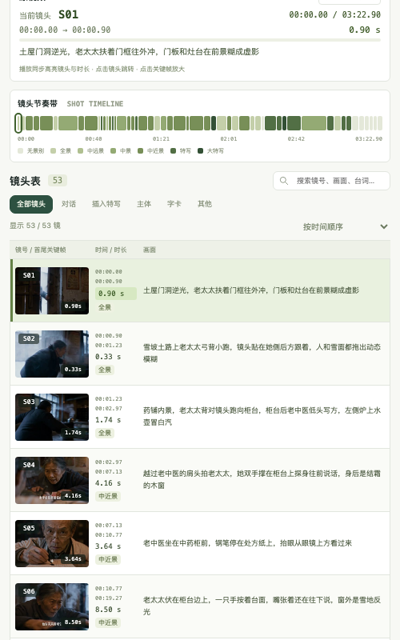
تنگ اسکرین والے آلات پر بھی شاٹس کا جدول دیکھا جا سکتا ہے، جس سے مختلف سائز کی اسکرینوں پر تجزیاتی نتائج کی جانچ آسان ہو جاتی ہے۔
video-sync: اسٹوری بورڈ کی معلومات والی ویڈیو بنانا
video-sync مکمل ویڈیو اور اسٹوری بورڈ کی معلومات کو ایک ہی ویڈیو فریم میں یکجا کرنے کے لیے استعمال ہوتا ہے۔ ویڈیو کے شاٹ بدلنے پر متعلقہ معلومات بھی ہم وقت اپ ڈیٹ ہوتی ہیں، جبکہ شاٹس کی فہرست خودکار طور پر اسکرول ہو کر موجودہ آئٹم کو نمایاں کرتی ہے۔
- افقی مواد کے لیے اوپر نیچے stacked لے آؤٹ استعمال کیا جا سکتا ہے۔
- عمودی مواد کے لیے بائیں دائیں ساتھ ساتھ لے آؤٹ استعمال کیا جا سکتا ہے۔
- لے آؤٹ ایک ہی CSS فائل میں مرکوز ہے، اس لیے اسے یکساں طور پر ایڈجسٹ کرنا آسان ہے۔
انسٹالیشن سے پہلے تیاری
شروع کرنے سے پہلے تصدیق کریں کہ سسٹم میں درج ذیل ٹولز انسٹال ہیں:
- Node.js: ورژن 18 یا اس سے زیادہ۔
- ffmpeg: ویڈیو پراسیسنگ اور شاٹ کٹ پوائنٹس ناپنے کے لیے۔
- ffprobe: عموماً ffmpeg کے ساتھ انسٹال ہوتا ہے اور میڈیا کی معلومات پڑھنے کے لیے استعمال ہوتا ہے۔
macOS صارفین Homebrew کے ذریعے انسٹال کر سکتے ہیں:
brew install node ffmpegآپ کو Claude Code یا Codex میں سے کم از کم ایک بھی انسٹال کرنا ہوگا۔ انسٹالیشن اسکرپٹ موجودہ ماحول کی جانچ کرتا ہے اور skill کو موجودہ متعلقہ ڈائریکٹری سے link کر دیتا ہے۔
reelbench-skills انسٹال کریں
کلون اور خودکار انسٹالیشن
پہلے repository کلون کریں، پھر انسٹالیشن اسکرپٹ چلائیں:
git clone https://github.com/eternityspring/reelbench-skills.git
cd reelbench-skills
./scripts/install.sh
بطور ڈیفالٹ، اسکرپٹ مقامی ماحول کے مطابق skill کو ~/.claude/skills/ اور/یا ~/.codex/skills/ سے symbolic link کر دیتا ہے۔
انسٹالیشن کا ہدف منتخب کریں
اگر آپ صرف کسی مخصوص ٹول میں انسٹال کرنا چاہتے ہیں تو متعلقہ parameter استعمال کریں:
./scripts/install.sh --claude
./scripts/install.sh --codex
پہلا کمانڈ صرف Claude Code میں، جبکہ دوسرا صرف Codex میں انسٹال کرتا ہے۔
صرف ایک skill انسٹال کریں
اگر فی الحال صرف شاٹ بریک ڈاؤن کی ضرورت ہے تو نام کے ذریعے انسٹال کریں:
./scripts/install.sh video-shotsاسی طرح ضرورت کے مطابق repository میں فراہم کردہ دیگر skills بھی منتخب کیے جا سکتے ہیں۔
symbolic link استعمال نہ کریں
ہر skill خود مکمل ہے، اس لیے اسے براہ راست ہدف ڈائریکٹری میں copy بھی کیا جا سکتا ہے:
cp -r skills/video-shots ~/.claude/skills/copy کرنے کا طریقہ سادہ اور براہ راست ہے، لیکن repository اپ ڈیٹ ہونے کے بعد دوبارہ copy کرنا پڑے گا؛ symbolic link کے ذریعے اپ ڈیٹس Claude Code یا Codex کی skill ڈائریکٹری میں فوراً ظاہر ہو جاتی ہیں۔
بنیادی استعمال کا طریقہ
video-shots سے مکمل ویڈیو کا تجزیہ
- تصدیق کریں کہ
video-shotsموجودہ استعمال ہونے والے Claude Code یا Codex میں انسٹال ہے۔ - تجزیے کے لیے ویڈیو فائل تیار کریں۔
- موجودہ سیشن میں واضح طور پر کہیں کہ ویڈیو کا شاٹ بریک ڈاؤن کرنے کے لیے
video-shotsاستعمال کیا جائے، اور مطلوبہ آؤٹ پٹ زبان بتائیں۔ - عمل مکمل ہونے کے بعد پہلے تیار کردہ HTML رپورٹ کھول کر شاٹ کی تقسیم، keyframes اور معیار کے نتائج کی جانچ کریں۔
- مزید پراسیسنگ درکار ہو تو JSON، Markdown یا موومنٹ کروز کا ڈیٹا پڑھیں۔
سیشن میں کام کی تفصیل اس طرح لکھی جا سکتی ہے:
براہ کرم اس ویڈیو کا شاٹ بہ شاٹ بریک ڈاؤن کرنے کے لیے video-shots استعمال کریں، شاٹ کا دورانیہ، شاٹ سائز، زمرہ، کیمرہ موومنٹ، منظر اور رفتار کا تجزیہ آؤٹ پٹ کریں، اور معیار کے دروازوں کی جانچ کریں۔repository کی انگریزی اشتہاری مثال میں --lang en استعمال کیا گیا ہے، اس لیے تیار کردہ رپورٹ کا مواد انگریزی میں ہے۔ انگریزی آؤٹ پٹ درکار ہو تو کام کی تفصیل میں زبان واضح کریں اور اس parameter کی ترتیب دیکھیں۔
شاٹ بریک ڈاؤن کے آؤٹ پٹ کو سمجھیں
repository میں موجود demo-report 202.9 سیکنڈ کی AI مختصر فلم 《啥是AI》 سے تیار کیا گیا ہے۔ مثال میں 53 شاٹس شناخت کیے گئے، اوسط شاٹ کی لمبائی 3.83 سیکنڈ، فی منٹ 15.7 تبدیلیاں، اور تمام 15 معیار کے دروازے کامیابی سے مکمل ہوئے۔
مثالی ڈائریکٹری عام آؤٹ پٹ کی تنظیم دکھاتی ہے:
demo-report/
├── shots-report.html
├── shots.json
├── shots.md
├── track.json
└── frames/shots-report.html: واحد فائل پر مشتمل interactive شاٹ بریک ڈاؤن رپورٹ، جسے براہ راست ڈبل کلک کر کے کھولا جا سکتا ہے۔shots.json: شاٹ بہ شاٹ بریک ڈاؤن کا بنیادی ڈیٹا۔shots.md: Markdown فارمیٹ میں شاٹس کا جدول۔track.json: فریم بہ فریم فرق سے حاصل کردہ موومنٹ کروز، جو مشینی پیمائش کا ثبوت ہے۔frames/: ہر شاٹ کے ابتدائی و آخری keyframes؛ 53 شاٹس کی مثال میں کل 106 تصاویر ہیں۔
مشورہ ہے کہ پہلے HTML رپورٹ میں بصری جانچ مکمل کریں، پھر بعد کی automation کی ضرورت کے مطابق shots.json یا track.json استعمال کریں۔
video-sync سے ہم وقت نمائش والی ویڈیو بنائیں
- مکمل ویڈیو اور اس سے متعلق اسٹوری بورڈ کی معلومات تیار کریں۔
- تصدیق کریں کہ
video-syncانسٹال ہے۔ - Claude Code یا Codex سیشن میں اس skill سے ویڈیو بنانے کی درخواست کریں۔
- افقی یا عمودی مواد کے مطابق اوپر نیچے stacked یا بائیں دائیں ساتھ ساتھ لے آؤٹ منتخب کریں۔
- تیاری کے بعد جانچیں کہ شاٹ کی تبدیلی، معلومات کی اپ ڈیٹ، فہرست کا اسکرول اور نمایاں کاری ہم وقت ہیں۔
کام کی تفصیل اس طرح لکھی جا سکتی ہے:
براہ کرم اس ویڈیو اور اسٹوری بورڈ کی معلومات کو یکجا کرنے کے لیے video-sync استعمال کریں۔ شاٹ بدلنے پر معلومات بھی ہم وقت اپ ڈیٹ ہوں، اور شاٹس کی فہرست خودکار طور پر اسکرول ہو کر موجودہ شاٹ کو نمایاں کرے۔repository کی مثال میں 30 سیکنڈ کی انگریزی اشتہاری ویڈیو اور 5 شاٹس کی اسٹوری بورڈ معلومات کو یکجا کرنے کا نتیجہ دکھایا گیا ہے، جس کا آؤٹ پٹ سائز 1280×1296 ہے۔ متعلقہ فائلیں demo-sync مثال کی ڈائریکٹری میں دیکھی جا سکتی ہیں۔
اعلیٰ درجے کی تکنیکیں
symbolic link سے تیز اپ ڈیٹ
اگر انسٹالیشن اسکرپٹ کے ذریعے symbolic link بنایا گیا ہے تو repository میں صرف یہ چلائیں:
git pullاپ ڈیٹ شدہ مواد linked skill پر فوراً لاگو ہو جائے گا، دوبارہ فائلیں copy کرنے کی ضرورت نہیں ہوگی۔ یہ طریقہ پروجیکٹ کے ورژن کو مسلسل follow کرنے کے لیے خاص طور پر موزوں ہے۔
ضرورت کے مطابق انسٹالیشن، ماحول میں کم مداخلت
صرف Claude Code استعمال کرتے وقت --claude شامل کریں، اور صرف Codex استعمال کرتے وقت --codex شامل کریں۔ اگر صرف شاٹ بریک ڈاؤن کے کام کرنے ہیں تو video-shots ہی انسٹال کریں تاکہ skill ڈائریکٹری مختصر رہے۔
مشینی شواہد کو ترجیح دیں
شاٹ بریک ڈاؤن کے نتائج میں سوال پیدا ہو تو track.json کی فریم بہ فریم فرق سے حاصل کردہ موومنٹ کروز اور ہر شاٹ کے ابتدائی و آخری keyframes کے ساتھ دوبارہ جانچ کریں۔ پروجیکٹ کٹ پوائنٹس اور دورانیے ffmpeg سے ناپتا ہے، جس سے قابل پیمائش حصے اور ماڈل کے فیصلوں کو الگ رکھنا آسان ہوتا ہے۔
رپورٹ سے تیز جانچ
ویڈیو چلاتے وقت دیکھیں کہ موجودہ شاٹ درست طور پر نمایاں ہو رہا ہے، پھر تلاش، فلٹر اور ترتیب کے ذریعے مخصوص شاٹ سائز، زمرہ یا کردار تلاش کریں۔ شاٹ پر کلک کر کے متعلقہ وقت پر جائیں، اور keyframe پر کلک کر کے بڑی تصویر دیکھیں۔ جانچ مکمل ہونے کے بعد معیار کی جانچ والے حصے میں تصدیق کریں کہ سب کچھ کامیاب ہے۔
video-sync لے آؤٹ ایڈجسٹ کریں
video-sync کا لے آؤٹ ایک ہی CSS فائل میں مرکوز ہے۔ مختلف aspect ratio کے مطابق بنانے کے لیے افقی مواد کے اوپر نیچے لے آؤٹ یا عمودی مواد کے بائیں دائیں لے آؤٹ سے آغاز کریں، متعدد جگہوں پر styles میں ترمیم کرنے کی ضرورت نہیں ہوگی۔
symbolic link ہٹائیں
اگر ان skills کی مزید ضرورت نہ ہو تو یہ کمانڈ چلائیں:
./scripts/install.sh --uninstallیہ کمانڈ انسٹالیشن اسکرپٹ کے بنائے ہوئے symbolic links ہٹا دیتی ہے۔
خلاصہ
reelbench-skills ویڈیو شاٹ بریک ڈاؤن اور اسٹوری بورڈ کی ہم وقت نمائش کو Claude Code اور Codex میں استعمال ہونے والے skills کی صورت میں پیش کرتا ہے۔ video-shots کے ذریعے مشینی پیمائش کے شواہد، keyframes اور معیار کی جانچ پر مشتمل interactive رپورٹ حاصل کی جا سکتی ہے؛ video-sync کے ذریعے شاٹ کی تبدیلی اور اسٹوری بورڈ کی معلومات کو ہم وقت رکھنے والی ویڈیو بنائی جا سکتی ہے۔ پروجیکٹ کے dependencies کم ہیں، اضافی API Key کی ضرورت نہیں، اور یہ symbolic link کے ذریعے اپ ڈیٹ اور رپورٹس کے آف لائن مطالعے کو سپورٹ کرتا ہے، اس لیے قابل تصدیق ویڈیو تجزیاتی ورک فلو بنانے کے لیے موزوں ہے۔