

ویڈیو ٹول کیا ہے؟
ویڈیو ٹول ایک AI معاون ویڈیو پروڈکشن سسٹم ہے جو ریکارڈنگ، ایڈیٹنگ، بصری ڈیزائن، اینیمیشن اور حتمی ایڈیٹر ہینڈ آف کو مربوط کرتا ہے۔ فیصلوں کو کسی بلیک باکس میں چھپانے کے بجائے، یہ اسکرپٹس، نوٹس، کٹ پلانز، سورس میپس اور اینیمیشن ٹائمنگز کو قابلِ مطالعہ Markdown اور JSON فائلوں میں محفوظ کرتا ہے۔
ورک فلو اسکرپٹ اور Eyeline ٹیلی پرامپٹر سے شروع ہوتا ہے۔ ریکارڈنگ کے بعد، AI ایڈیٹنگ ٹولز ٹیکس ریکارڈنگز کو ٹرانسکرائب کر سکتے ہیں، کیمرہ سنکرونائزیشن اور ڈرفٹ کا اندازہ لگا سکتے ہیں، پلے بیک پراکسیز بنا سکتے ہیں اور ایک ممکنہ کٹ تجویز کر سکتے ہیں۔ منظور شدہ ٹرانسکرپٹ کو ڈیزائن اور اینیمیشن میں منتقل کرنے سے پہلے آپ اس تجویز کا دستی طور پر جائزہ لیتے ہیں۔
یہ سسٹم ایک کلک پر بغیر نگرانی کے چلنے والے ایڈیٹر کے بجائے قابلِ ترمیم تجاویز کے مجموعے کے طور پر ڈیزائن کیا گیا ہے۔ ہر بڑے فیصلہ کن مرحلے پر انسانی جائزہ ضروری رہتا ہے۔
اہم خصوصیات
آواز کے مطابق چلنے والا ٹیلی پرامپٹر
Eyeline پڑھتے وقت آپ کی آواز کے مطابق چلتا ہے، جس سے اسکرپٹ آپ کی بولنے کی رفتار سے آگے بڑھتا ہے۔ سیشن کے دوران آپ غلط پڑھی گئی سطروں کو نشان زد کر سکتے ہیں اور مجموعی بہاؤ میں خلل ڈالے بغیر متعدد کوششیں ریکارڈ کر سکتے ہیں۔ مقامی نیٹ ورک کے ذریعے ڈسپلے کو کسی دوسری اسکرین پر بھی عکس کیا جا سکتا ہے۔
ہر ٹیک معاون مواد کے ساتھ محفوظ کی جاتی ہے، جس میں مائیکروفون آڈیو، اسکرپٹ کا اسنیپ شاٹ، میٹا ڈیٹا، کیپشنز اور قابلِ مطالعہ ٹیک رپورٹ شامل ہیں۔
سورس سے منسلک ایڈیٹنگ
Eyeline Edit ایک جائزہ انٹرفیس میں ویو فارمز، لفظی سطح کی ٹائمنگز، سورس کلپس اور کٹ کنٹرولز کو یکجا کرتا ہے۔ آپ سورس کے مطابق کٹ کی حدود تراش سکتے ہیں، پراکسیز کے ڈرفٹ ہونے پر اصل کیمرہ فائلوں سے دوبارہ لنک کر سکتے ہیں اور ویڈیو یا آڈیو ایکسپورٹ کر سکتے ہیں۔
ایڈیٹس اپنے اصل سورس وقفوں سے منسلک رہتی ہیں۔ اس لیے کسی کلپ کو تراشنے سے وہ اضافی حصے ضائع نہیں ہوتے جن کی ضرورت بعد میں فائنلائزنگ ایڈیٹر کو پڑ سکتی ہے۔
AI معاون کٹ تجاویز
AI ٹولز ریکارڈ شدہ ٹیکس کو ٹرانسکرائب کر سکتے ہیں، کیمرہ سنک اور ڈرفٹ کا اندازہ لگا سکتے ہیں، مکمل ٹیک پراکسیز بنا سکتے ہیں، ممکنہ ٹرانسکرپشن یا کٹ کنارے کے مسائل کی نشاندہی کر سکتے ہیں اور ایک ممکنہ کٹ کا مسودہ تیار کر سکتے ہیں۔ اہم بات یہ ہے کہ ممکنہ کٹ کو فعال پلان کی جگہ لینے کے بجائے ایک علیحدہ فائل میں لکھا جاتا ہے۔
HTML ڈیزائن بورڈز
پروجیکٹ میں دوبارہ اسٹائل کیے گئے حوالہ جاتی بورڈز شامل ہیں، جن میں پراسیسز، موازنے، چارٹس، ٹائم لائنز، کوڈ، شواہد، لیئرز اور خلاصوں جیسے لے آؤٹس شامل ہیں۔ یہ بورڈز مفید لے آؤٹ اور اینیمیشن میکینکس محفوظ رکھتے ہیں، مگر صرف غیر جانب دار ابتدائی نمونوں کے طور پر کام کرتے ہیں۔
آپ منظور شدہ ٹرانسکرپٹ سے کام کر سکتے ہیں، ڈیزائن بریف تیار کر سکتے ہیں، کسی مثال کو ڈھال سکتے ہیں یا Claude Design یا کسی دوسرے ڈیزائن ٹول کے لیے پرامپٹس بنا سکتے ہیں۔ رنگوں، فونٹس، اشکال، متن اور لے آؤٹس کو اپنی پروڈکشن کے مطابق تبدیل کیا جانا چاہیے۔
متعین اینیمیشن
اینیمیٹڈ بورڈز ایک ایسی ٹائم لائن ظاہر کرتے ہیں جس میں مطلوبہ مقام تک جایا جا سکتا ہے۔ براؤزر میں کسی مخصوص سیکنڈ کا پیش نظارہ دیکھنے اور اسی سیکنڈ کو رینڈر کرنے پر ایک ہی بصری حالت حاصل ہونی چاہیے۔ JSON ٹائم لائنز گرافک تبدیلیوں کو منظور شدہ نریشن کے ساتھ ہم آہنگ کرتی ہیں، جس سے موشن ٹائمنگ واضح اور قابلِ ترمیم بن جاتی ہے۔
منظم ایڈیٹر ہینڈ آف
حتمی ہینڈ آف میں منظور شدہ کٹ، WAV آڈیو، ٹرانسکرپٹ، سورس سے منسلک پلان، ڈیزائن اثاثے، رینڈر کیے گئے بورڈز، کیپشنز، ٹائمنگ کی معلومات اور فائنلائزنگ چیک لسٹ شامل ہو سکتی ہے۔ اس کے بعد یہ اثاثے Resolve، Premiere یا کسی دوسرے نان لینیئر ایڈیٹر میں یکجا کیے جا سکتے ہیں۔
تقاضے
- آپریٹنگ سسٹم: x64 ہارڈویئر پر Windows 10 یا Windows 11۔
- PowerShell: ورژن 5.1 یا اس کے بعد کا۔
- انٹرنیٹ: انسٹالیشن اسکرپٹ حاصل کرنے کے لیے ضروری۔
- ایڈمنسٹریٹر رسائی: ضروری نہیں۔
ٹیلی پرامپٹر اور Eyeline Edit مقامی طور پر چلتے ہیں اور براؤزر میں کھلتے ہیں۔ انہیں صرف لانچ کرنے کے لیے کلاؤڈ اکاؤنٹ یا API key درکار نہیں۔ تاہم، براؤزر کی اسپیچ ریکگنیشن براؤزر فراہم کنندہ کی سروس استعمال کر سکتی ہے، اور ماڈل ویٹس پہلی بار استعمال پر ڈاؤن لوڈ ہو سکتے ہیں۔
انسٹالیشن اور ابتدائی سیٹ اپ
تصدیق کریں کہ آپ معاون 64-bit Windows سسٹم استعمال کر رہے ہیں۔
PowerShell کھولیں اور تصدیق کریں کہ ورژن 5.1 یا اس کے بعد کا دستیاب ہے۔
ریپوزٹری کا PowerShell انسٹالیشن صفحہ استعمال کریں اور وہاں دکھائی گئی ہدایات پر عمل کریں۔
طے کریں کہ آپ کی پروجیکٹ ریکارڈنگز کہاں محفوظ ہونی چاہییں۔ پروجیکٹس بطورِ ڈیفالٹ آپ کی اپنی ڈرائیو پر محفوظ ہوتے ہیں، مگر ریکارڈنگ سے پہلے منزل تبدیل کی جا سکتی ہے۔
مقامی براؤزر ایپلی کیشنز کھولیں اور شامل کردہ اسکلز میں ترمیم کرنے سے پہلے ورک فلو، ڈیٹا فارمیٹ، کسٹمائزیشن اور ترجیحات کی دستاویزات کا جائزہ لیں۔
فراہم کردہ اسکلز جان بوجھ کر غیر تشکیل شدہ پلیس ہولڈرز ہیں۔ ڈیفالٹس کو مکمل پروڈکشن شناخت سمجھنے کے بجائے اپنی آڈیئنس، آواز، رفتار، ایڈیٹوریل قواعد، ڈیزائن ٹوکنز، اینیمیشن قواعد اور مثالیں شامل کریں۔
پانچ مرحلوں کے ورک فلو کو سمجھیں
اسکرپٹ -> ریکارڈ -> کٹ -> ڈیزائن -> اینیمیٹ -> فائنلہر ہینڈ آف ایسی فائلوں کے ذریعے ظاہر کیا جاتا ہے جن کا جائزہ کوئی شخص یا فائل سے باخبر AI ایجنٹ لے سکتا ہے اور جن میں ترمیم کر سکتا ہے۔ اس سے پورے عمل کا کنٹرول چھوڑے بغیر منتخب مراحل کو خودکار بنانا ممکن ہوتا ہے۔
1. ٹیک ریکارڈ کریں
ریکارڈنگ ورک فلو کھولنے سے پہلے اسکرپٹ تیار کریں۔
Eyeline لانچ کریں اور اس کے آپ کی آواز کے مطابق چلنے کے دوران پڑھنا شروع کریں۔
غلط پڑھی گئی سطروں کو نشان زد کریں اور جہاں ضروری ہو اضافی کوششیں ریکارڈ کریں۔
اگر کیمرے کی پوزیشن کے لیے ضروری ہو تو مقامی نیٹ ورک پر ٹیلی پرامپٹر کو دوسری اسکرین پر عکس کریں۔
ریکارڈنگ کے بعد ٹیک فولڈر کا معائنہ کریں اور تصدیق کریں کہ اس کی آڈیو، اسکرپٹ اسنیپ شاٹ، میٹا ڈیٹا، کیپشنز اور رپورٹ موجود ہیں۔
2. ممکنہ کٹ تیار کریں
AI ایڈیٹنگ مرحلہ چلائیں تاکہ ٹیکس کی نقل تیار کی جا سکے، ہم زمانی اور ڈرفٹ کا اندازہ لگایا جا سکے، مکمل ٹیک پلے بیک پراکسیز بنائی جا سکیں، اور ایک کٹ تجویز کی جا سکے۔ تجویز کو ورکنگ پلان سے الگ رکھیں، جب تک کہ آپ اسے واضح طور پر قبول یا تبدیل نہ کر دیں۔
ٹرانسکرپشن وارننگز، ویوفارم کی خاموشی، اور مشتبہ کناروں کے مسائل کو تشخیصی اشاروں کے طور پر دیکھیں۔ اسپیچ ریکگنیشن بظاہر درست ٹرانسکرپٹ تیار کر سکتی ہے، چاہے کوئی لفظ غلط ادا کیا گیا ہو، اور صرف خاموشی سے یہ ثابت نہیں ہوتا کہ بولا گیا جملہ صاف طور پر ختم ہو چکا ہے۔
3. Eyeline Edit میں جائزہ لیں
امیدوار پلان Eyeline Edit میں کھولیں۔
ریکارڈنگ کو سمجھنے کے لیے مکمل ٹیک پراکسی میں آگے پیچھے جائیں۔
ٹرانسکرپٹ کے الفاظ اور اوقات کا ویوفارم اور اپنی حقیقی سماعت سے موازنہ کریں۔
مفید سورس ہینڈلز برقرار رکھتے ہوئے کٹ کے کناروں کو دستی طور پر ایڈجسٹ کریں۔
اگر پراکسی کی ٹائمنگ میں ڈرفٹ آ گیا ہو تو کیمرہ اوریجنلز سے دوبارہ لنک کریں۔
مجوزہ فیصلوں کی جانچ کے بعد ہی کٹ منظور کریں۔
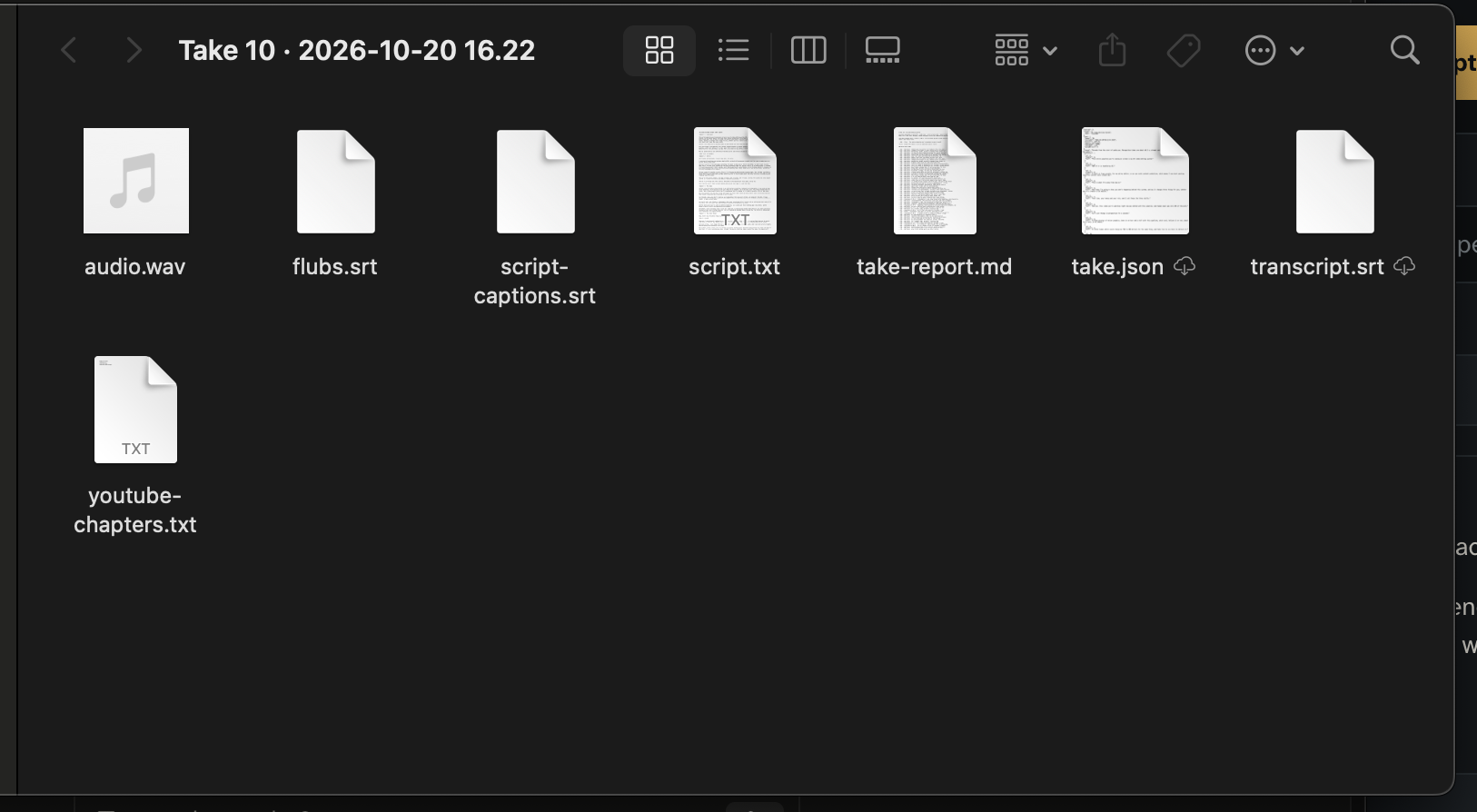
منظور شدہ WAV اور ٹرانسکرپٹ بعد کے بصری کام کی بنیاد بنتے ہیں۔ پراکسی جائزے میں مدد دیتی ہے، لیکن سورس سے منسلک وقفے ہی اصل ریکارڈنگز کے ساتھ تعلق برقرار رکھتے ہیں۔
4. ڈیزائن بورڈز بنائیں
منظور شدہ ٹرانسکرپٹ استعمال کرتے ہوئے ایک بصری بریف لکھیں۔ پیش کی جانے والی معلومات کی اقسام کے لیے متعلقہ ریفرنس بورڈز منتخب کریں، پھر انہیں اپنے چینل کے مطابق دوبارہ اسٹائل کریں۔ پلیس ہولڈر متن، اقتباسات اور نمبرز تبدیل کریں، اور رینڈرنگ سے پہلے تمام پروڈکشن مواد کی تصدیق کریں۔
شامل بورڈز کسی لازمی برانڈ کے بجائے بصری گرامر کی مثال پیش کرتے ہیں۔ ان کے رنگ، ٹائپوگرافی، شکلیں اور لے آؤٹ تبدیل کیے جانے کی توقع ہے۔
5. اینیمیشن کو ہم آہنگ کریں اور رینڈر کریں
JSON ٹائم لائن کے ذریعے منظور شدہ نریشن کے مخصوص لمحات سے بصری تبدیلیاں منسلک کریں۔ ٹائم اسٹیمپس کا پیش نظارہ دیکھنے کے لیے ہر بورڈ کے seek رویے کا استعمال کریں، پھر مقامی طور پر رینڈر کریں۔ چونکہ پیش نظارہ اور رینڈرر ایک ہی متعین حالت استعمال کرتے ہیں، اس لیے رینڈر کیے گئے فریم ان فریمز سے مطابقت رکھنے چاہییں جن کا آپ نے براؤزر میں جائزہ لیا تھا۔
اگر نریشن کی رفتار بدل جائے تو انفرادی فریمز کو دستی طور پر دوبارہ بنانے کے بجائے ٹائم لائن کی ٹائمنگز اپ ڈیٹ کریں۔ اس سے یہ واضح ریکارڈ برقرار رہتا ہے کہ حرکت کا تعلق تقریر سے کیسے ہے۔
6. حتمی حوالگی تیار کریں
منظور شدہ کٹ اور اس کی WAV، ٹرانسکرپٹ، سورس سے منسلک پلان، ڈیزائن اثاثے، رینڈر کیے گئے بورڈز، کیپشنز، ٹائمنگ کی معلومات اور فائنشنگ چیک لسٹ کو متوقع پروجیکٹ ٹری میں جمع کریں۔ اثاثوں کو اپنے پسندیدہ NLE میں درآمد کریں اور حتمی اسمبلی وہیں انجام دیں۔
Video Tool کمرشل ایڈیٹرز کو براہِ راست نہیں چلاتا۔ اس کا کردار فائنشنگ مرحلے کے لیے منظم اور سورس سے باخبر مواد تیار کرنا ہے۔
بنیادی استعمال کی مثال
فرض کریں کہ آپ ایک کیمرے اور کئی متحرک وضاحتوں کے ساتھ اسکرپٹ شدہ ٹیوٹوریل تیار کر رہے ہیں۔ ایک عملی ترتیب یہ ہو سکتی ہے:
مکمل نریشن لکھیں اور اس کی تصدیق کریں۔
Eyeline کے ساتھ نریشن اور کیمرہ ٹیک ریکارڈ کریں، اور غلطیوں کو ہوتے ہی نشان زد کریں۔
AI ٹولز کو ٹیکس کی نقل تیار کرنے دیں اور ایک الگ امیدوار کٹ کا مسودہ بنانے دیں۔
Eyeline Edit میں تجویز کھولیں، ہر ٹرانزیشن سنیں، اور حدود کو دستی طور پر بہتر کریں۔
کٹ منظور کریں اور اس کے ٹرانسکرپٹ سے معلوم کریں کہ چارٹس، ڈایاگرامز، کوڈ یا خلاصہ بورڈز کہاں درکار ہیں۔
موزوں ابتدائی بورڈز کو دوبارہ اسٹائل کریں اور تمام پلیس ہولڈر مواد تبدیل کریں۔
منظور شدہ نریشن کے ساتھ ہم آہنگ JSON ٹائم لائن میں بصری تبدیلیاں بیان کریں۔
بورڈز کو مقامی طور پر رینڈر کریں اور تمام منظور شدہ مواد فائنشنگ ایڈیٹر کو دے دیں۔
اعلیٰ درجے کی تجاویز
مصنوعی میڈیا کے ساتھ ایڈیٹر کا پیش نظارہ دیکھیں
اگر ابھی آپ کے پاس ریکارڈنگ نہیں ہے تو ڈیمو جنریٹر استعمال کرتے ہوئے مصنوعی کیمرہ اور آڈیو میڈیا مقامی طور پر بنائیں۔ اس سے حقیقی ٹیک استعمال کیے بغیر سورس سے منسلک ٹائم لائن اور جائزے کے انٹرفیس کو سمجھنے کا موقع ملتا ہے۔
امیدوار اور منظور شدہ پلان الگ رکھیں
ورکنگ پلان کو AI کی تجویز سے اوور رائٹ نہ کریں۔ امیدوار فائل کو تجویز کے طور پر محفوظ رکھیں، اس کا موجودہ پلان سے موازنہ کریں، اور جائزے کے بعد ہی تبدیلیاں شامل کریں۔ یہ علیحدگی تجربات کو زیادہ محفوظ بناتی ہے اور منظور شدہ کام کو مستحکم رکھتی ہے۔
سورس کے تعلقات برقرار رکھیں
تیز رفتاری سے آگے پیچھے جانے کے لیے پراکسیز استعمال کریں، لیکن اصل سورس وقفے اور دستیاب ہینڈلز برقرار رکھیں۔ اگر پراکسی میں ڈرفٹ آ جائے تو پراکسی کو حتمی اختیار سمجھنے کے بجائے کیمرہ اوریجنل سے دوبارہ لنک کریں۔
اسکلز کو اداریاتی پالیسی کے طور پر ترتیب دیں
پلیس ہولڈر اسکلز آپ کے مطلوبہ ناظرین، لہجے، رفتار، ڈیزائن سسٹم، مثالوں اور جائزے کے اصولوں کو شامل کر سکتی ہیں۔ ان Markdown ہدایات کو اپ ڈیٹ کرنے سے یہ تبدیل ہوتا ہے کہ ایک موافق ایجنٹ ورک فلو سے کیسے نمٹتا ہے؛ یہ ماڈل ٹریننگ نہیں بلکہ پرامپٹ کی تشکیل ہے۔
کوئی بھی موافق ایجنٹ استعمال کریں
ریکارڈنگ، کٹنگ، جائزے، ڈیزائن، اینیمیشن اور حوالگی کے کردار کے بریف ایسے کوڈنگ ایجنٹ کو دیے جا سکتے ہیں جو فائلیں پڑھتا اور کمانڈز چلاتا ہو۔ انہیں مرحلہ وار چیک لسٹس کے طور پر دستی طور پر بھی اپنایا جا سکتا ہے۔ کسی مخصوص AI ایجنٹ کی ضرورت نہیں ہے۔
فریقِ ثالث کے مواد کا آڈٹ کریں
پروجیکٹ کا کوڈ اور نئے تیار کردہ ٹیمپلیٹس MIT لائسنس کے تحت جاری کیے گئے ہیں، لیکن TEIN برانڈنگ اس اجازت میں شامل نہیں ہے۔ نمائشی میڈیا، فریقِ ثالث کا سافٹ ویئر اور ماڈل ویٹس اپنے متعلقہ کریڈٹس اور لائسنس برقرار رکھتے ہیں۔ حسب ضرورت ورژن دوبارہ تقسیم کرنے سے پہلے ان شرائط کا جائزہ لیں۔
نتیجہ
Video Tool اسکرپٹ شدہ ریکارڈنگ سے حتمی اداریاتی حوالگی تک ایک شفاف پل فراہم کرتا ہے۔ اس کا بنیادی فائدہ بے نگرانی آٹومیشن نہیں بلکہ وضاحت ہے: مجوزہ کٹس، ٹرانسکرپٹس، سورس لنکس، بصری بریفز اور موشن ٹائمنگز انسانوں اور AI ایجنٹس دونوں کے لیے قابلِ رسائی رہتے ہیں۔ ہر تجویز کا جائزہ لے کر اور پلیس ہولڈر اسکلز اور بورڈز کو اپنی ضرورت کے مطابق ڈھال کر، آپ سسٹم کو اپنی آواز اور پروڈکشن کے عمل کے مطابق تشکیل دے سکتے ہیں۔