


ReelMimicとは?
ReelMimicは、参考動画がどのように制作されているかを分析し、その技法を使って新しいオリジナルの2Dアニメーションを作成するオープンソースツールです。ローカルファイル、スマートフォンで撮影した動画、YouTubeリンクを指定し、作成したい動画を短い概要で説明できます。
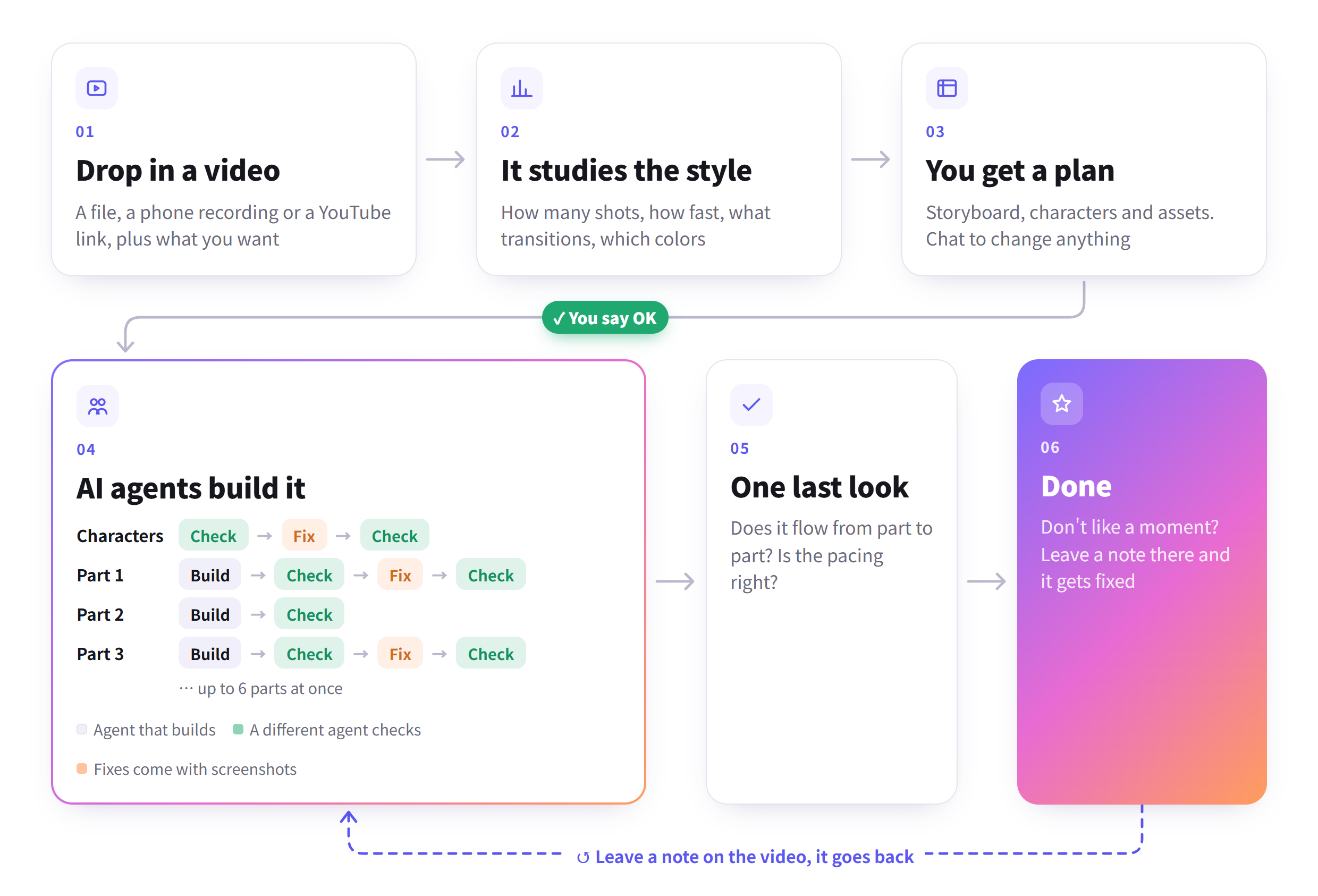
このプロジェクトは、ショット数、ショットの長さ、編集リズム、BPM、トランジション、構図、色、カメラワークなどの要素を分析します。その後、絵コンテ、キャラクター、素材、確認用のスタイルサンプルフレームを含む制作プランを提示します。
ReelMimicが学習するのは、参考動画の技法です。映像素材、キャラクター、ロゴ、その他の素材をコピーすることはありません。


制作ワークフローの仕組み
プランを承認すると、ReelMimicは複数のAIエージェントに制作を分担させます。最大6つのエージェントが、動画の異なる部分を同時に作業できます。完成した各ショットは別のエージェントに送られてレビューされるため、ショットを作成したエージェントが自分の成果を評価することはありません。
レビュー担当が問題を見つけると、そのショットは修正に戻されます。修正内容には、レビュー担当が確認できる修正前後のスクリーンショットが含まれます。インターフェースでは、エージェントの活動、コマンド、確認したフレーム、完全なログも確認できます。
主な機能
- 参考動画の分析:タイミング、トランジション、色、構図、カメラワークなど、関連するスタイル上の選択を分析します。
- プラン優先のワークフロー:レンダリング開始前に、絵コンテ、キャラクター、素材、スタイルフレームを確認・検討できます。
- 並列AIエージェント:制作の異なる部分を複数のエージェントに割り当てます。
- 独立したレビュー:各ショットを、作成者とは別のエージェントに送り、品質を確認します。
- 証拠に基づく修正:修正前後のスクリーンショットを記録します。
- 時間指定フィードバック:完成した動画の特定の秒数まで移動し、メモを添付できます。
- Markdownベースのスタイル:コードを必要とせず、各スタイルをMarkdownファイルで表現します。
- 多言語インターフェース:英語、繁体字中国語、簡体字中国語に対応しています。
対応する出力スタイルと制限
ReelMimicは現在、2Dアニメーションに重点を置いています。実在する人物の実写映像は生成できません。
7つの描画エンジンは、次のスタイルに対応しています。
- HyperFramesを基盤とするベクターおよびモーショングラフィックス
- painted-animationを基盤とする手描き水彩
- クレヨンによる絵本風アート
- ピクセルアート
- 紙の切り抜きによるストップモーション
- ホワイトボードの落書き
- アニメのセルアニメーション
READMEによると、新しい5つのエンジンは、ベクターおよび水彩エンジンほど実際の用途で使用されていません。参考動画が既知のスタイルに一致しない場合、ReelMimicは最も近いエンジンを選び、新しいスタイルの提案を作成します。
30〜60秒の動画は、通常、プランの承認後から約1〜3.5時間かかります。水彩とクレヨンの出力は、フレームをブラシで描くため、一般的に時間がかかります。
前提条件
ReelMimicをセットアップする前に、次のツールをインストールして設定してください。
- Node.js 22.18以降
- Python 3.10以降
- FFmpeg
- Google Chrome
- 認証済みアカウントで使用するClaude CodeまたはCodex CLIのいずれか
このプロジェクトは主にWindowsでテストされています。macOSとLinuxでも動作するはずですが、テストの実施回数は少なくなっています。
ReelMimicをインストールする
macOSまたはLinuxにインストールする
リポジトリをクローンしてディレクトリに移動し、インストーラーを実行してアプリケーションを起動します。
git clone https://github.com/edenfunf/reelmimic.git && cd reelmimic
./install.sh
./start.sh
Windowsにインストールする
リポジトリをクローンまたはダウンロードします。プロジェクトフォルダー内でinstall.batをダブルクリックし、続けてstart.batをダブルクリックします。
インストールスクリプトは必要なソフトウェアを確認し、不足しているものを報告します。後から同じ診断チェックを実行するには、次のコマンドを実行します。
cd app
npm run doctor
Claude Codeはリポジトリに含まれるスキルを自動的に検出します。Codexは付属のAGENTS.mdファイルを読み込むため、どちらを使用する場合もReelMimic専用の追加エージェント設定は必要ありません。
Webインターフェースを開く
ReelMimicを起動したら、ブラウザーでhttp://localhost:4318を開きます。ポート4318がデフォルトで使用され、ReelMimicの設定から変更できます。
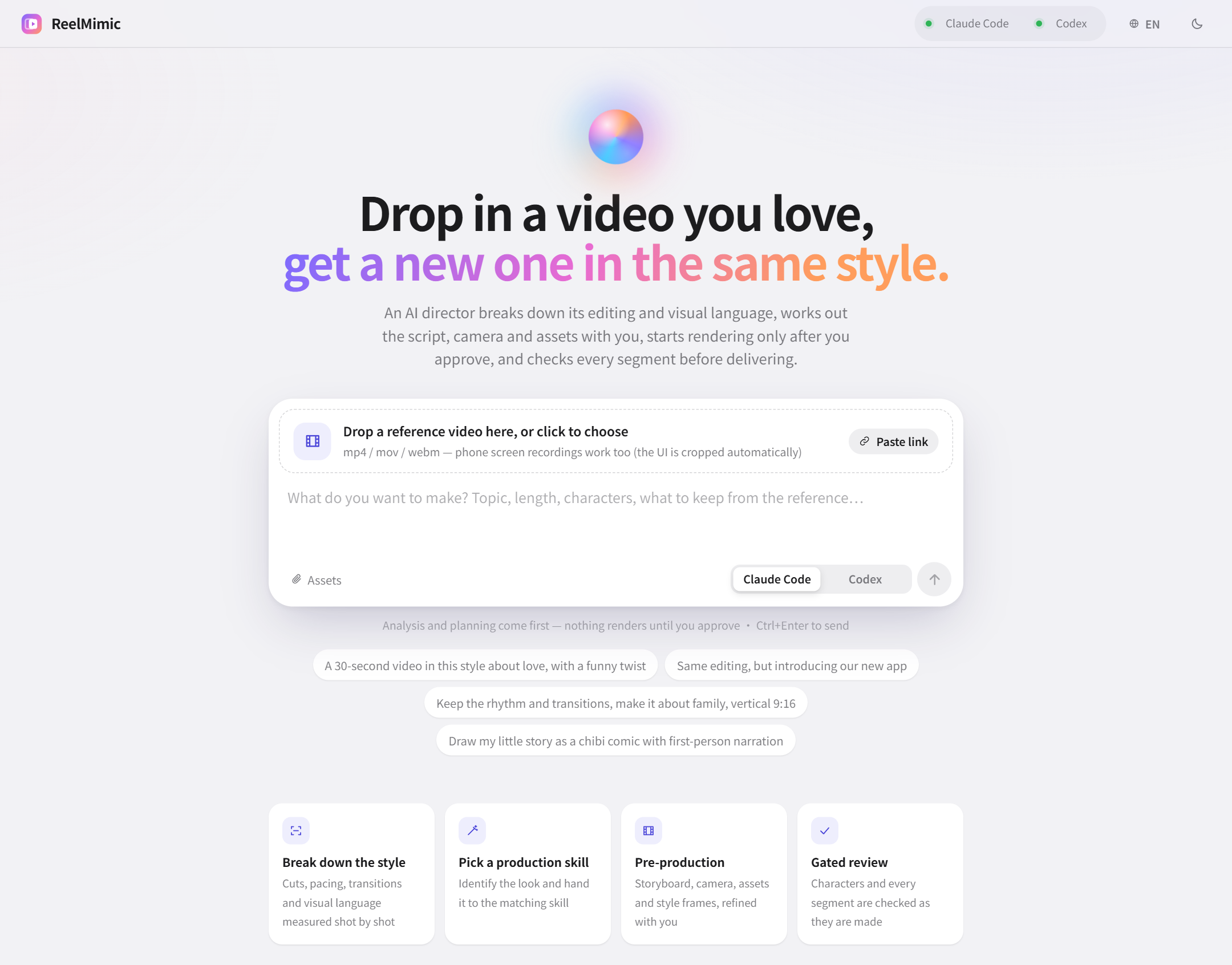
最初の動画を作成する
- 参考素材を追加します。 ホームページに動画をドロップするか、対応しているリンクを貼り付けます。
- 概要を書きます。 ReelMimicに作成させたいオリジナル動画について説明します。READMEで想定されているワークフローでは、詳細な技術仕様ではなく、簡潔な依頼文を使用します。
- AIツールを選択します。 認証済みのClaude CodeまたはCodexのインストールを選びます。
- 分析を待ちます。 ReelMimicが参考素材を分析し、制作計画案を作成します。
- 計画を確認します。 制作を開始する前に、絵コンテ、キャラクター、アセット、スタイルフレームを確認します。
- 変更を依頼します。 チャットパネルを使って提案内容を修正します。入力としてスクリーンショットを提供することもできます。
- 求められた素材を用意します。 計画で歌詞などが求められた場合は、追加するか、スキップを選択します。
- 制作を開始します。 計画の準備ができたら、承認して開始を選択します。
概要の例
簡単な依頼でも、参考素材に制作上の表現を委ねながら、題材と目指す結果を示せます。
参考動画のテンポと画面構成を使って、お風呂を避けようとする猫を題材にした、30秒のオリジナルアニメーションストーリーを作成してください。これは出発点として扱ってください。より長い制作プロセスに進む前に、キャラクター、アセット、ビジュアルの方向性、ストーリーの詳細を明確にできるのが確認段階です。
制作を監視・確認する
レンダリングが始まったら制作ラインタブを開きます。各キャラクターと動画セグメントのステータス、確認用スクリーンショットが表示されます。実行されたエージェント、調査されたフレーム、制作ログ全体を確認できます。
Claude CodeまたはCodexのアカウントが利用上限に達すると、ジョブは一時停止します。再びアクセスできるようになると、停止した箇所から再開できます。
完成動画にコメントする
動画が完成したら、注意が必要な瞬間までシークし、そのタイムスタンプにメモを入力します。複数のメモをまとめて送信できるため、気づくたびにクリエイティブプロセス全体をやり直す必要はありません。
キー、パス、同時実行数を設定する
ReelMimicはAPIキーと選択したツールのパスを次の場所に保存します。
~/.reelmimic/secrets.jsonこのファイルはリポジトリの外部にあるため、プロジェクトと一緒にシークレットがコミットされるのを防げます。形式の参考には、リポジトリのsecrets.example.jsonを使用してください。
利用可能な設定
YATING_KEY:Yatingの台湾華語ナレーション音声を有効にします。PIXABAY_KEYとFREESOUND_KEY:許可された画像、音楽、効果音の追加ソースを提供します。Openverseはキーなしで動作するため、これらは任意です。FFMPEG_DIR:システムのパスからFFmpegを利用できない場合に、その場所を指定します。CHROME_PATH:ReelMimicがChromeの実行ファイルを使用できるよう、そのパスを指定します。CODEX_BIN:Codexの実行ファイルを指定します。PYTHON:Pythonの実行ファイルを指定します。CODEX_SANDBOX:Codexのサンドボックスを制御します。デフォルトはdanger-full-accessです。READMEでは、workspace-writeを指定するとChromeレンダラーがブロックされると警告しています。BUILDERS:1本の動画で同時に作業するエージェント数を制御します。デフォルトは6です。MAX_AGENTS:すべてのプロジェクトで同時に実行できるエージェント数を制限します。デフォルトは12です。PORT:デフォルトの4318からWebポートを変更します。
高度なワークフローのヒント
レンダリング前に計画を洗練する
レンダリングには数時間かかることがあるため、計画段階で明らかなストーリー、キャラクター、アセット、スタイル上の問題を解決します。隣接するチャットとスクリーンショットを使って具体的な変更を伝え、絵コンテとサンプルフレームが意図どおりになった時点でのみ承認します。
同時実行数は慎重に選ぶ
エージェントを増やすと作業を分担できますが、すべての処理がClaude CodeまたはCodexアカウントの使用量に加算されます。最初はデフォルトの制限を維持し、リソースとプランの消費量を監視して、必要な場合にのみBUILDERSまたはMAX_AGENTSを調整します。
環境変更後に診断チェックを実行する
Node.js、Python、FFmpeg、Chrome、Claude Code、Codexを更新した場合は、appディレクトリからnpm run doctorを再実行します。実行ファイルがインストール済みでもシステムのパスから利用できない場合は、secrets.jsonでツールのパスを明示すると役立ちます。
アプリケーションコードを変更せずにスタイルを拡張する
ReelMimicではMarkdownファイルによってスタイルを定義します。スタイル、レンダリングエンジン、その他のAI連携を追加する前に、リポジトリの拡張に関するドキュメントを確認してください。アーキテクチャのドキュメントでは、実行時の動作、ファイルの場所、AIツールがシステムに接続する方法を説明しています。
ソースと権利を尊重する
ReelMimicはオンラインで見つけた素材のソース、作者、ライセンスを記録し、不明確なライセンスにはフラグを付けます。歌詞は自分で用意したテキストから取得する必要があり、このツールが商用楽曲をダウンロードすることはありません。入力素材を使用し、生成した動画を公開する権利を自分が保有していることを確認する責任は、利用者にあります。
まとめ
ReelMimicは、動画のクリエイティブな技法を新しい2Dアニメーションへ変換するための、ローカルで確認を重視したワークフローを提供します。計画を先に作成するプロセス、並列で動作する制作エージェント、ショットごとの独立した確認、可視化されたログ、タイムスタンプ付きのフィードバックにより、単一パスの生成ワークフローよりも制御しやすくなっています。短い参考素材と明確な概要から始め、提案された計画を慎重に確認し、エージェントが成果物を制作・検証している間はアカウントの使用量を監視してください。