


"我就想剪个几秒钟的录屏,去掉前后多余的部分,加个字幕,然后导出。"
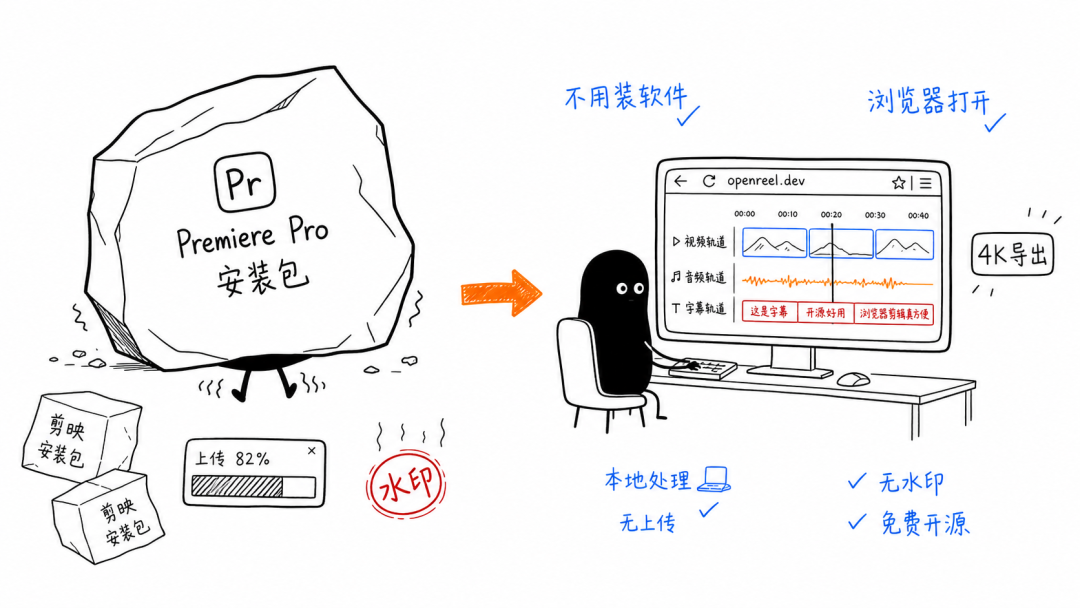
就这么几个动作,我得面对 Premiere Pro 的启动加载、剪映的安装注册、还有一堆在线工具的"上传中,请等待"。
每次看到 PR 那条加载条慢慢走,我都在想:我就剪个 30 秒的小视频,至于么?
你的电脑上可能根本没装剪辑软件,但突然有一天就需要处理一段视频 —— 给领导做的产品演示录屏要裁掉开头废话,给客户发的方案要加个字幕,或者团队内部培训视频要简单处理一下。
打开 PR?太慢了,也太重了。为了一个三分钟的视频去学专业软件,不值当。
找在线工具?打开网站,上传视频,等半天,开始编辑,导出,然后发现免费版只有 720p,底部还有个水印。关键是,你的视频素材已经传到了别人的服务器上。
那有没有一种工具:不用安装、不用上传、功能够用、免费?
有。
OpenReel Video,一个跑在浏览器里的开源视频编辑器。多轨时间线、AI 字幕、3D 变换、色彩校正、4K 导出,所有处理都在本地完成。视频文件不会离开你的电脑。
MIT 开源协议,没有水印,没有功能限制,完全免费。
>
这到底是个什么东西?
官方介绍是"open source CapCut alternative",开源版剪映替代品。但它和剪映有个本质区别 —— 它跑在浏览器里。
对,打开 openreel.video 就能用,不需要安装任何东西。
但它又不是那种"把视频上传到服务器,处理完再下载"的在线工具。整个视频处理流程都在你的浏览器里完成,依赖的是 WebGPU 和 WebCodecs。视频素材从头到尾都在你本地。
这点对于处理敏感素材很重要。比如你要剪一个涉及客户信息的录屏、内部会议视频、或者不方便传到第三方服务器的内容 —— 用 OpenReel,文件不会离开你的电脑。
目前项目在 GitHub 上 3.6k Stars,TypeScript 开发,MIT 协议。虽然还是 Beta 阶段,但剪辑能力已经相当完整。
浏览器支持:Chrome 94+、Edge 94+、Firefox 130+、Safari 16.4+。基本上只要不是古董级浏览器,都能用。
功能拆解
我实际体验了一段时间,把它的功能过了一遍。
1. 多轨时间线 + 基础剪辑
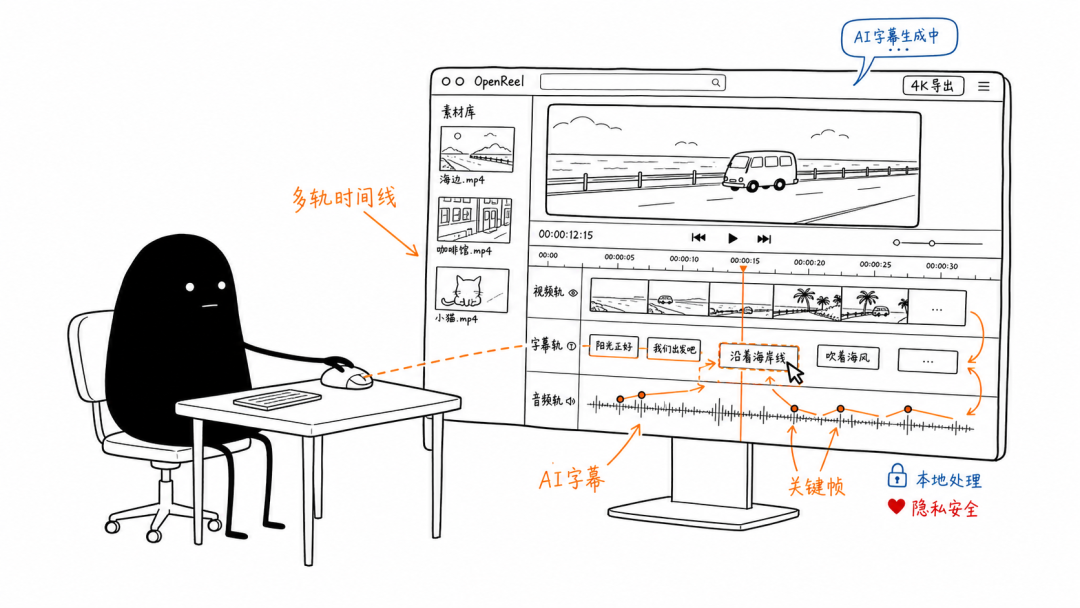
作为视频编辑器,核心就是多轨时间线。支持视频轨、音频轨、文字轨叠加。拖拽素材到时间线,分割、裁剪、删除片段,调整顺序和时长,多轨道叠加(主视频 + 画中画 + 背景音乐),都是常规操作。
操作逻辑和剪映、PR 差不多,鼠标滚轮缩放、拖拽边缘调整时长、右键菜单做分割,上手基本没有学习成本。
2. 转场和视频效果
内置了几十种转场特效:淡入淡出、溶解、滑动、擦除,拖拽到两个片段之间就能用。
视频效果方面,模糊、锐化、噪点、发光等常用滤镜都有。不算特别多,但覆盖了日常剪辑需要的场景。
3. AI 字幕生成
这个功能值得单独说说。
内置 AI 语音识别,支持 90 多种语言的自动字幕生成。点击添加字幕,选择"自动生成",工具就会识别视频中的语音,生成带时间轴的字幕。
我实测了一段中文语音视频,识别准确率相当不错,基本不需要太多手动修正。生成的字幕是 SRT 格式,每条都可以编辑文字、调整时间、修改样式。
对于做课程视频、产品演示、Vlog 这类需要加字幕的场景,很实用。
有个小提醒:AI 字幕需要调用浏览器端的机器学习模型做推理,可能涉及模型文件的加载。如果你的网络不太稳定,第一次使用可能要等模型下载。
4. 关键帧动画 + 文本动画
一个浏览器端的编辑器,竟然有完整的关键帧系统。这让我有点意外。
你可以为视频片段、文字、图片添加关键帧,做位置移动、缩放、旋转、透明度变化等动画效果。文字动画有几种预设的入场和出场效果,也支持自定义关键帧。
标题动画、字幕弹入弹出、Logo 展示这些场景,够用了。
5. 色彩校正
这一块给的料还挺足的:
LUT 支持:加载 .cube 格式的 LUT 文件,一键套用调色预设
色轮:阴影、中间调、高光独立调色
曲线:RGB 曲线调色
基础参数:曝光度、对比度、饱和度、高光、阴影、色温、色调
这些功能放在一个浏览器应用里,超出了我的预期。和专业调色软件比有差距,但日常视频美化绰绰有余。
6. 音频混音
音频方面也不含糊。多轨音频混合、音量包络线、音频闪避 —— 这些专业剪辑软件里才有的功能,它都有。每个音轨可以独立调节音量、声像,支持 EQ 均衡器和压缩器,音频闪避(背景音乐和人声重叠时自动降低背景音量),关键帧控制音量变化。
做配音类视频或者播客剪辑,这组工具完全够用。
7. 3D 变换
这个功能比较硬核。你可以对视频片段做 3D 空间变换 —— 旋转、倾斜、透视变形、甚至伪 3D 视差效果。
用在画中画、产品展示或者一些创意转场上会很有意思。
8. 导出选项
最后说说导出。有些"免费"工具,功能再强,导出给你加水印或者限制分辨率,那就白搭。
OpenReel 的导出给得很实在:
格式:MP4、WebM
分辨率:最高 4K(3840x2160)
帧率:可选 24/25/30/60fps
编码器:H.264、H.265(HEVC)
质量:可调节码率
完全没有水印,没有任何功能锁定。导出的视频就是干干净净的画面。
不过说句实在的,4K 导出在浏览器端比较吃性能。如果你用的是集成显卡的办公本,建议导出 1080p,速度快很多,也能避免浏览器崩溃。
>
实测体验:真拿来剪一段视频会怎样?
光说功能没感觉。我实际用 OpenReel 完整走了一遍剪辑流程,说说感受。
打开速度
第一次访问 openreel.video,页面加载很快,大概 3-5 秒就进了编辑器主界面。没有注册流程,没有登录弹窗,直接就是一个空的时间线等着你。
体验很爽。相比之下,PR 从双击图标到开始干活,我至少要去倒杯水等它加载。
素材导入
我拖入了一段 5 分钟的 1080p 录屏素材。导入速度很快,秒级。素材以预览图形式出现在媒体库面板,拖到时间线就能编辑。
剪辑操作
时间线上的操作很流畅。分割、裁剪、拖动调整位置,响应都很快。做了几处裁剪和一段删除,没有任何卡顿。
加字幕
AI 自动生成字幕,一段大约 3 分钟的中文语音,耗时 30-40 秒。生成的字幕时间轴基本准确,个别地方手动微调一下就行。样式修改也很直观,字体、大小、颜色、背景都可以调。
加转场和背景音乐
在两个片段之间加了一个淡入淡出转场,又拖了一段 MP3 做背景音乐。调整了音量,用了音频闪避让背景音量在人声出现时自动降低。
调色
给视频套了一个自己的 LUT,稍微调了下对比度和饱和度。色轮的交互方式和达芬奇类似,上手没难度。
导出
导出 1080p、H.264、中等码率,一段 3 分半的视频大概用了 2 分钟。导出的清晰度不错,没有明显的画质损失。
硬件占用
整个过程我观察了一下任务管理器:
CPU 占用 40%-60%(我的机器是 i7-12700)
内存占用约 1.5GB
GPU 占用在导出时会飙高
整体来说,1080p 剪辑体验是流畅的。没尝试 4K 剪辑,我的集成显卡大概率扛不住。
遇到的小问题
毕竟是 Beta 阶段,不是没有槽点:
偶尔有操作延迟,特别是时间线轨道多了的时候
字幕编辑界面不够直观,习惯了剪映的用户需要适应一下
部分转场效果的预览帧率偏低
项目保存没有云同步,建议导出完及时保存本地项目文件
这些不影响核心使用,但能感觉到是个还在快速迭代的项目。
对比
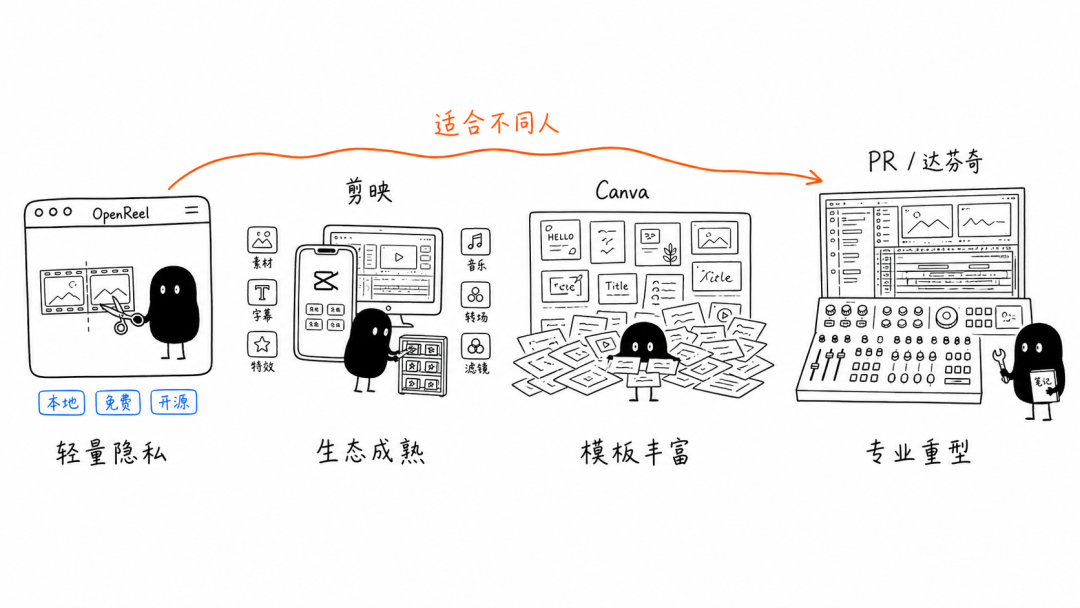
它不是 PR 的替代品,但可以覆盖日常 80% 的剪辑需求。
对比维度|OpenReel Video|剪映 (CapCut)|Canva Video|PR/达芬奇
安装方式|浏览器打开|需安装|浏览器|需安装
素材处理|不上传,全本地|本地处理|上传素材|本地处理
价格|完全免费|免费+订阅|免费+付费功能|付费订阅
多轨剪辑|支持|支持|支持|专业级
AI 字幕|90+语言|支持|支持|需插件
调色能力|LUT/色轮/曲线|基础调色|基础滤镜|专业调色
4K 导出|支持无水印|支持|付费功能|支持
开源|是(MIT)|否|否|否
稳定性|Beta 阶段|成熟稳定|稳定|非常稳定
适合人群|轻量用户、隐私敏感|日常创作者|社媒运营|专业制作
>
vs 剪映:剪映功能更全面、生态更成熟、模板更多。但如果你对字节系的软件有顾虑,或者只是想简单剪一下不想装客户端,OpenReel 是个不错的选择。剪映免费版功能也很全,OpenReel 的优势在于"不上传"和"开源"。
vs Canva 等在线工具:Canva 的视频功能在增强,但免费版限制多,而且必须上传素材到服务器。OpenReel 的"本地处理"在隐私安全上有本质优势。但 Canva 有庞大的素材库和模板,OpenReel 没有。
vs PR/达芬奇:其实不太需要比较。PR 和达芬奇是专业生产工具,功能深度不是一个量级。但换个角度:如果你只是要剪个短视频发工作群,真的有必要开 PR 吗?那个启动的几分钟里,也许用 OpenReel 已经导出完了。
什么人适合用?
合适的场景:
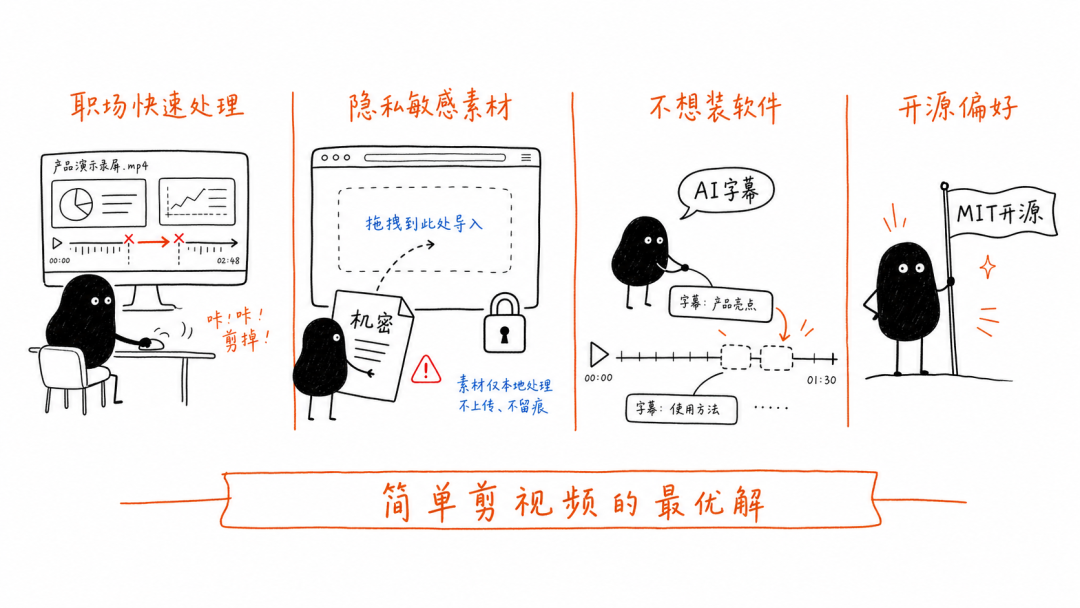
需要快速处理录屏、演示视频的职场人
对素材隐私有要求的用户(客户素材、会议录屏等)
不想装大型软件的轻量剪辑需求
对开源工具有偏好的技术用户
想试试浏览器端视频编辑能力的好奇用户
不太合适的场景:
专业视频制作、多轨道复杂项目
需要大量特效和模板支持的内容创作
电脑配置较低且需要 4K 编辑的用户
对工具稳定性有苛刻要求的商业生产环境
用一句话说:如果你只是想简单剪个视频,不想装软件、不想上传素材、不想花钱,OpenReel Video 是我目前能找到的最优解。
>
获取方式
链接收好:
在线体验:https://openreel.video(直接打开浏览器就能用)
GitHub 仓库:https://github.com/Augani/openreel-video(开源 MIT 协议,可以自行研究或部署)
浏览器要求:Chrome 94+ / Edge 94+ / Firefox 130+ / Safari 16.4+
建议第一次使用前先更新浏览器到最新版本,确保 WebGPU 和 WebCodecs 支持正常。
像 OpenReel Video 这样的工具,代表了一个很有意思的趋势 —— 浏览器的能力边界在快速扩展。几年前谁敢想在浏览器里做视频剪辑?现在不仅做到了,而且做得还不错。
也许再过几年,"打开浏览器就能干活"会成为很多创作工具的常态。