

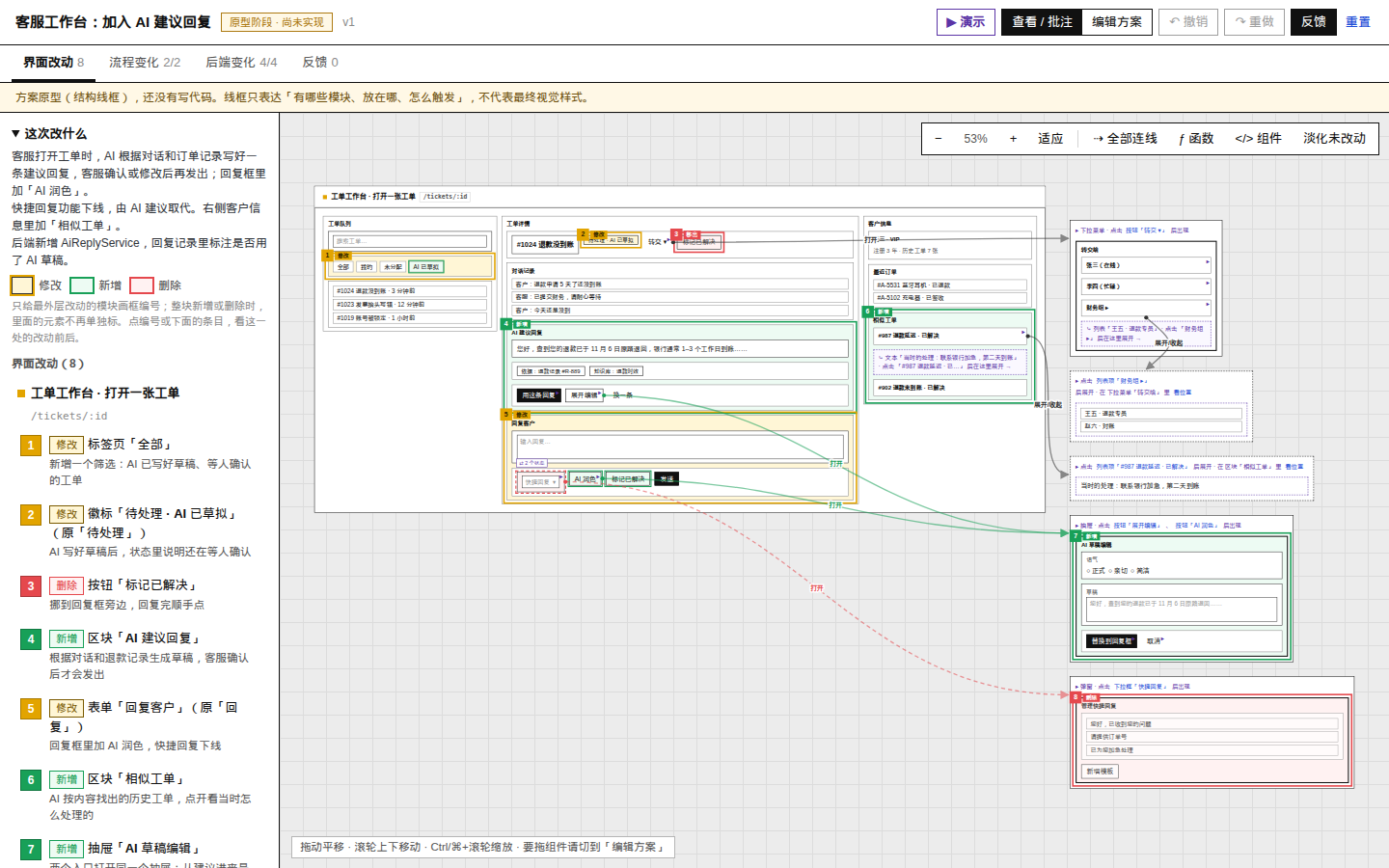
smyw 是什么
smyw,即“show me you want”,是一个面向编码 Agent 的 skill,适用于 Claude Code、DeepSeek Harness 等支持 SKILL.md 的 Agent。它让 Agent 在修改页面、交互流程或前后端接口之前,先阅读代码、编写结构化 spec,再生成可离线打开的单文件 HTML 原型。
这份原型不是最终视觉稿,而是用于表达模块组成、布局位置、触发关系和功能变化的低保真线框。正式实现仍应遵循项目已有的设计规范。
它解决了什么问题
传统的 Agent 编码流程往往从文字需求直接进入实现,容易在页面结构、交互方式或接口边界上产生理解偏差。smyw 在需求与代码之间增加了一个可视化确认阶段:
- 用户提出功能需求。
- Agent 阅读项目代码并生成
spec.json。 - 构建脚本校验 spec,输出
preview.html。 - 用户在浏览器中查看、演示、拖动和批注方案。
- 用户复制反馈并发回对话。
- Agent 应用反馈、生成下一版原型。
- 用户确认方案后,Agent 才开始编写代码。
smyw 的重点不是替代设计工具,而是让用户和编码 Agent 在实现前,对“要改什么、放在哪里、如何触发”形成一致理解。
核心功能
编号标记与前后对比
原型会按真实页面布局绘制完整画面,并用颜色区分变化:黄色表示修改,绿色表示新增,红色表示删除。只有最外层发生变化的模块会被编号,避免内部元素出现大量重复标记。
点击画布编号或左侧改动清单后,画布会聚焦到对应区域,右侧展示改动前后的局部线框、字段差异、Agent 说明、代码组件以及相关函数或接口。
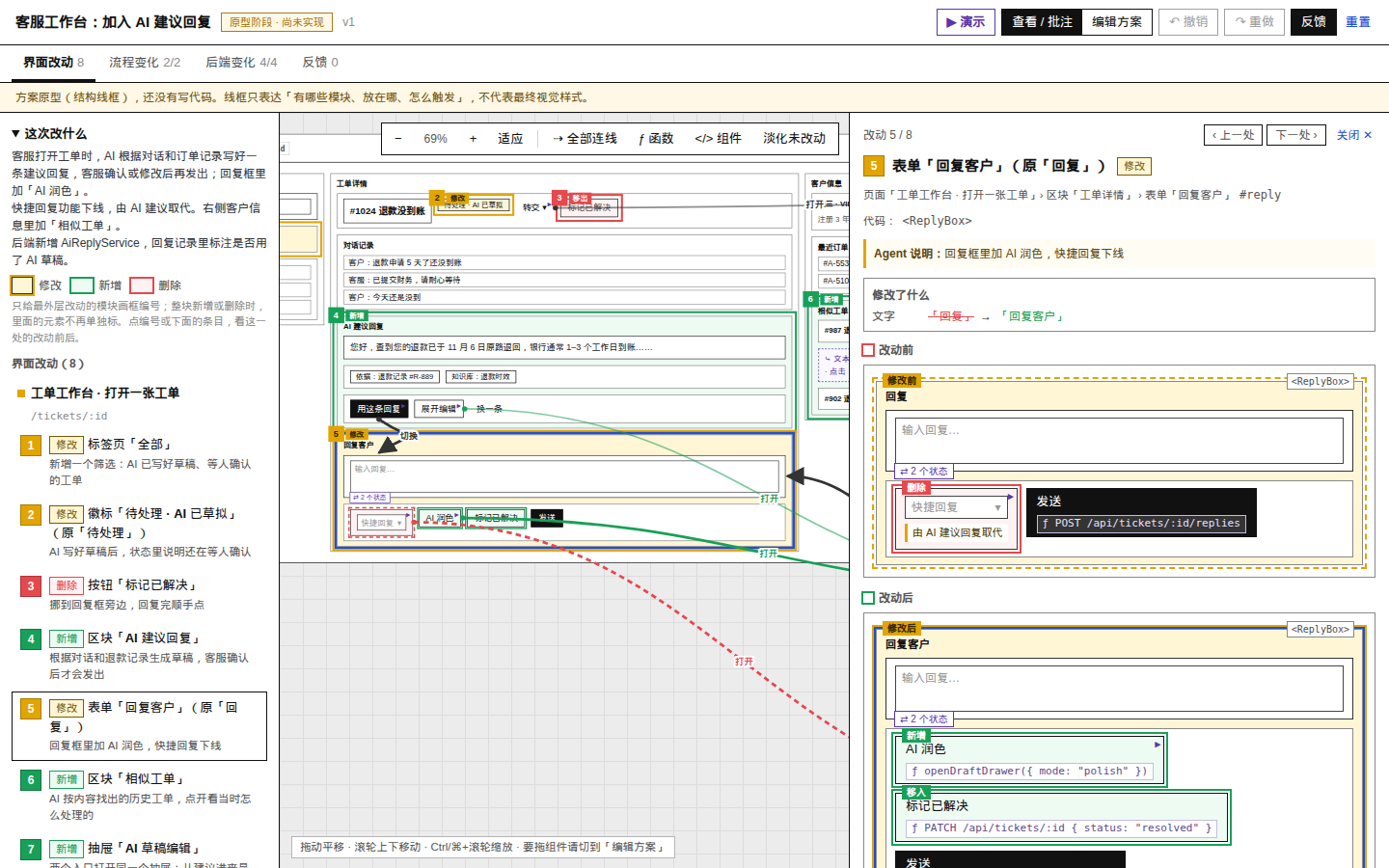
如果整个模块都是新增内容,详情中的“改动前”会显示该模块原本不存在,内部按钮和文本不再逐项编号。
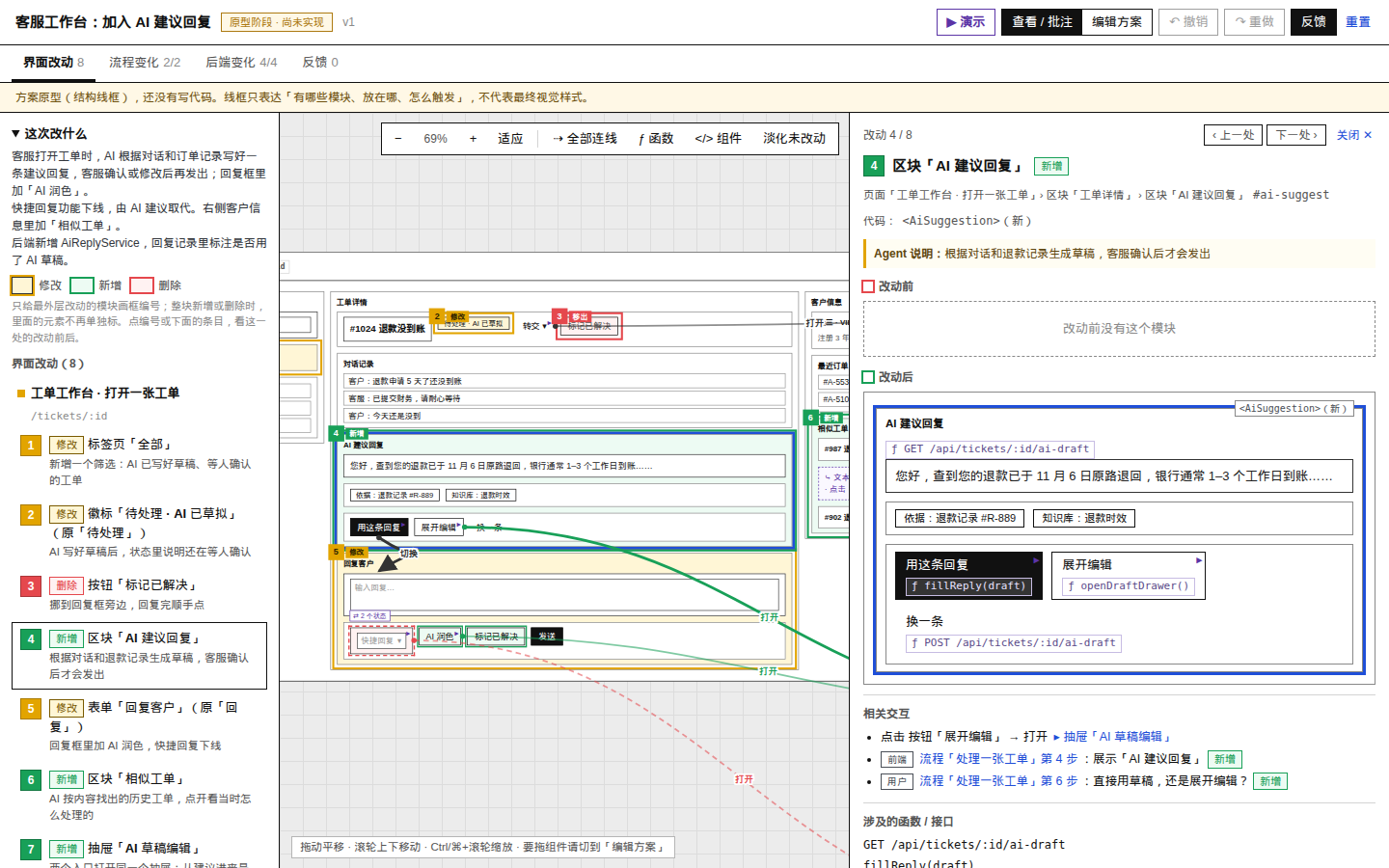
准确表达组件移动
组件从一个位置移动到另一个位置时,原位置显示红色“移出”,新位置显示绿色“移入”。两处记录可以互相跳转,便于确认这不是一次删除加一次无关新增。
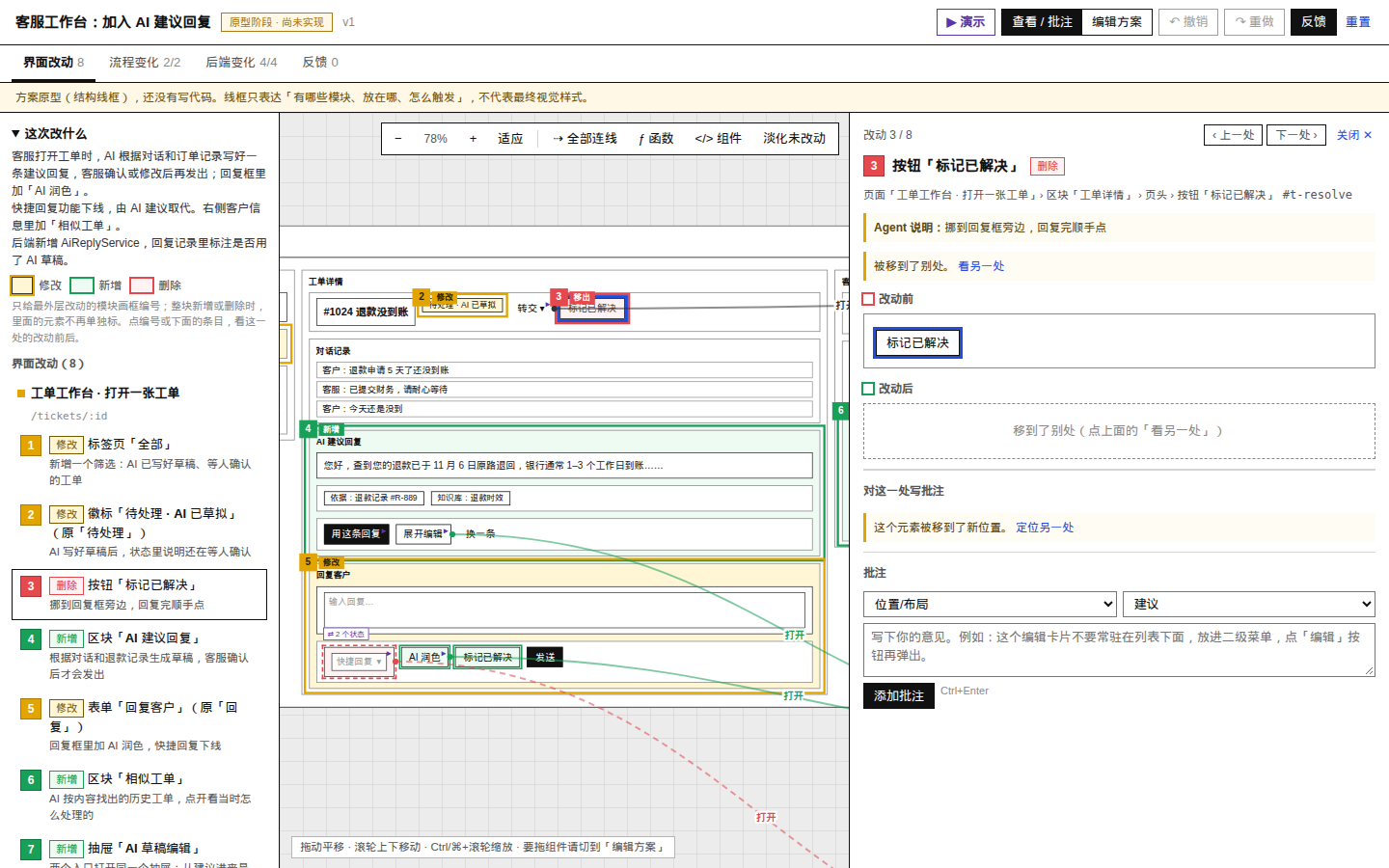
弹层、菜单与展开内容
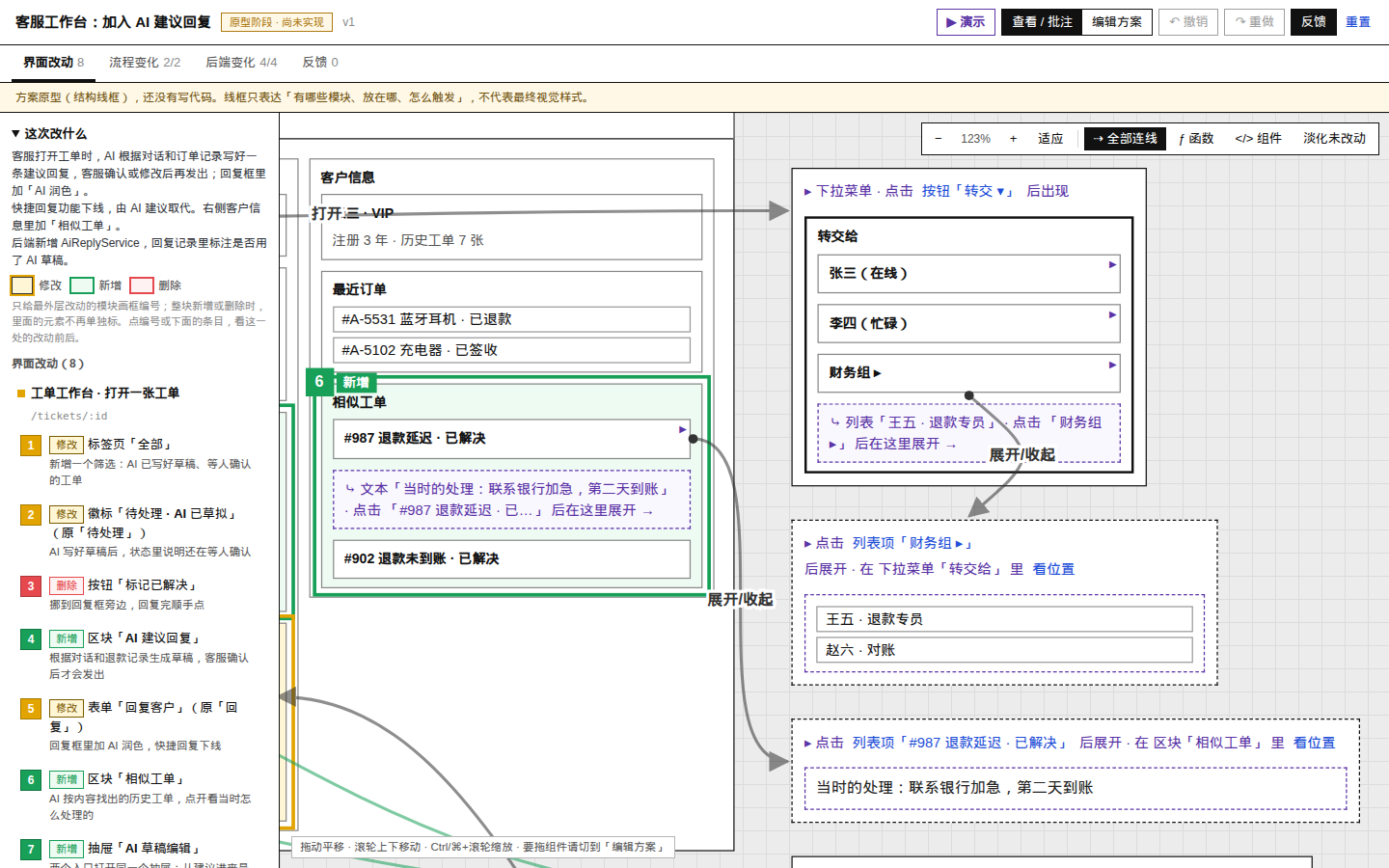
弹窗、抽屉、下拉菜单、气泡和点击后才展开的内容,会被放在主屏幕旁边的独立面板中,并通过连线指向触发按钮。一个弹层可以关联多个触发入口,被删除的弹层则使用红色虚线表示。
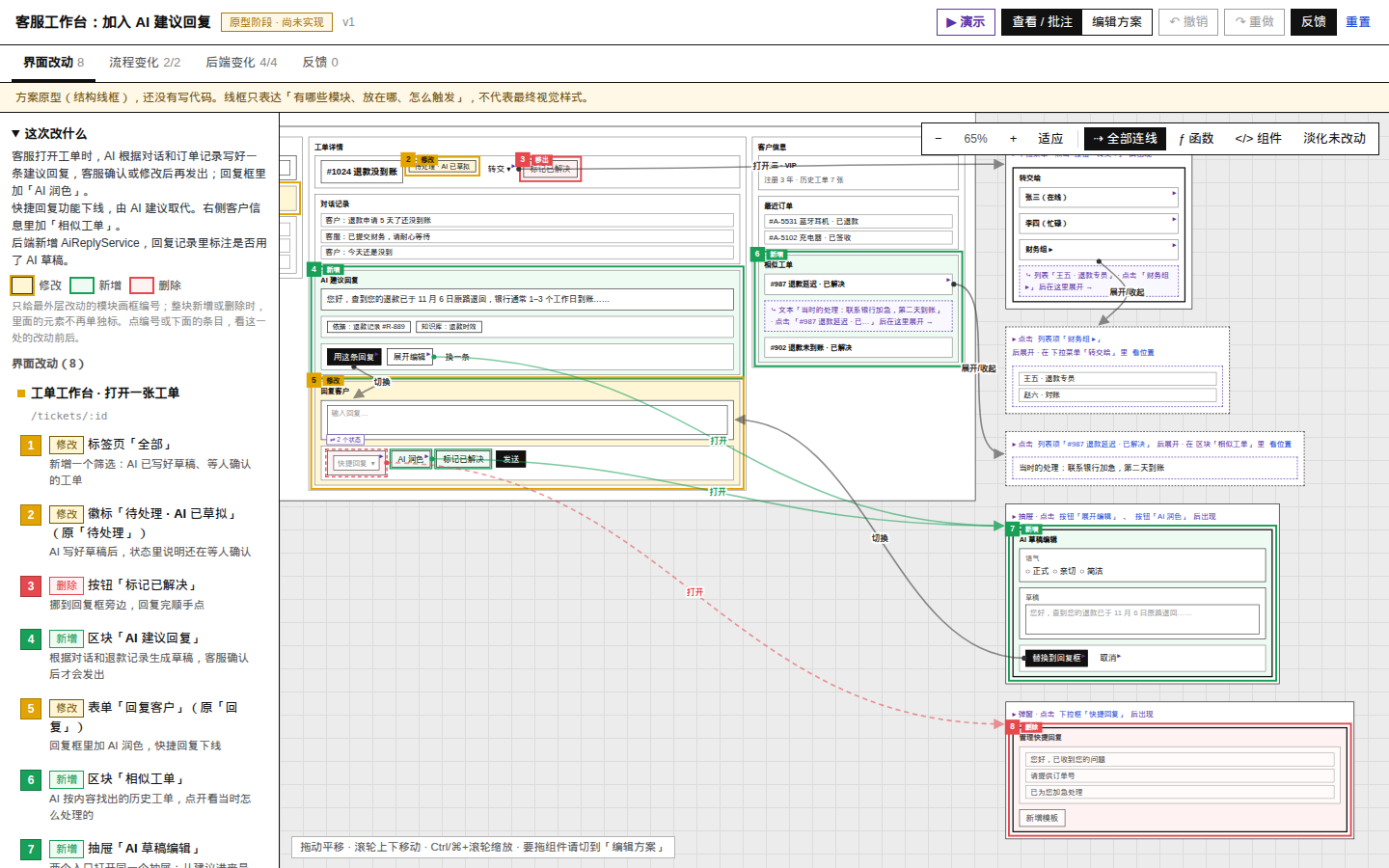
多级菜单会继续拆分成相邻面板。原地展开的内容会在页面中留下紫色虚线槽位,说明它展开后出现的位置。跳页和状态切换连线默认隐藏,可在选择相关元素时查看,或通过“全部连线”统一打开。
可点击的演示模式
点击右上角的“▶ 演示”,原型会隐藏改动框,以单屏方式模拟真实操作。它可以演示菜单展开、抽屉滑出、弹窗打开、按钮状态改变和页面跳转等行为。
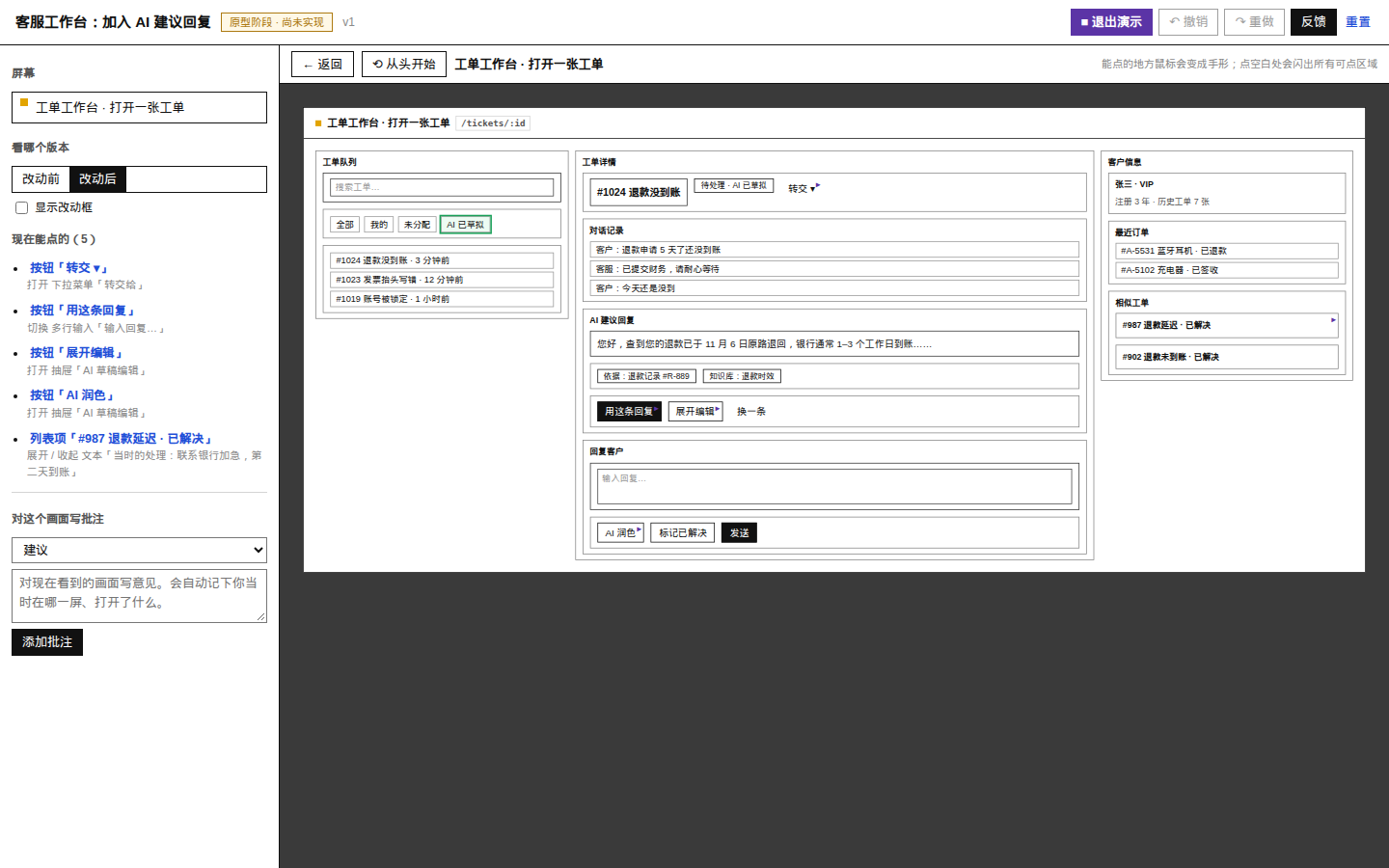
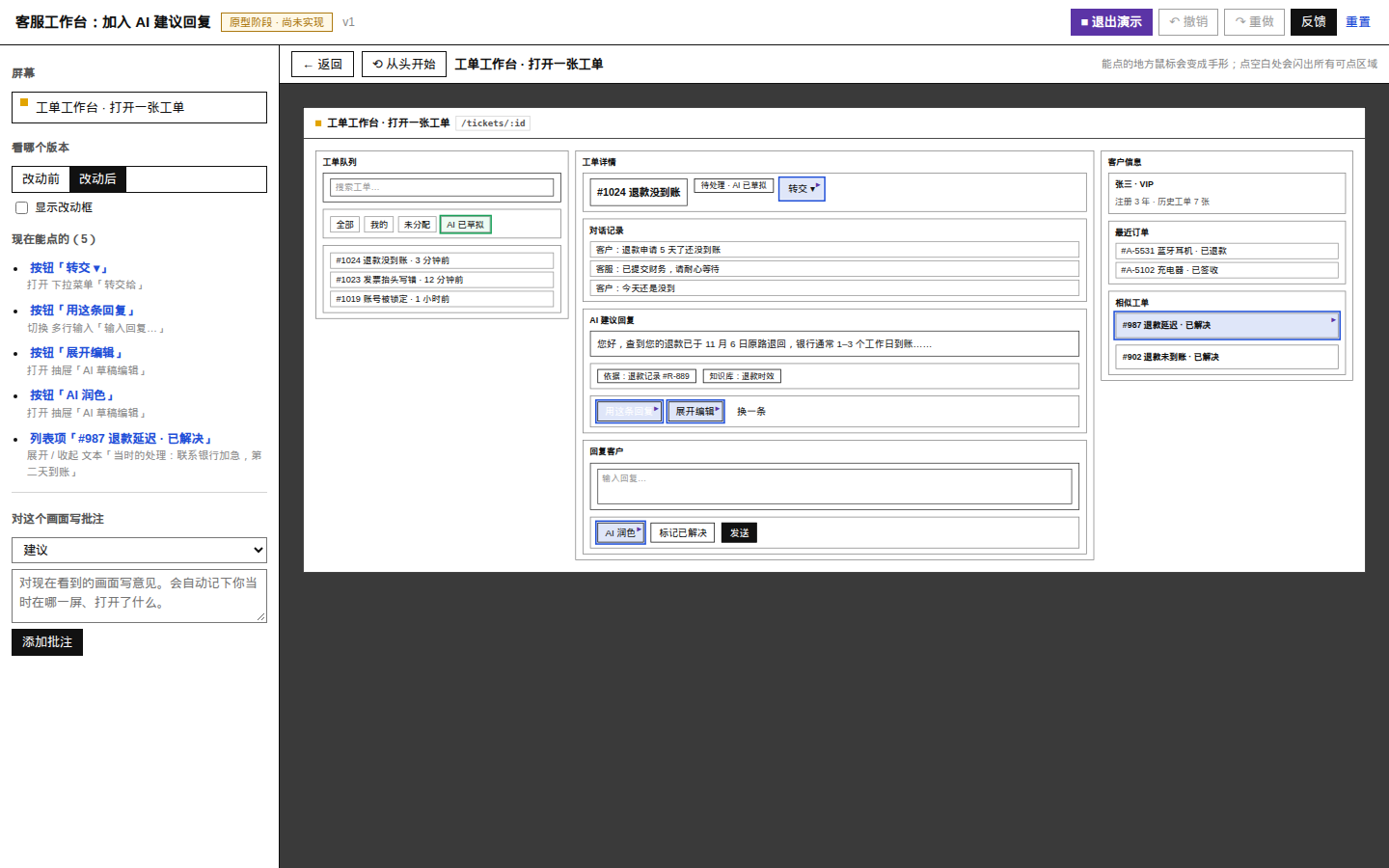
如果点击了不可操作的区域,所有当前可点击位置会闪现蓝框,左侧也会列出可执行操作。演示支持返回、从头开始,以及在“改动前”和“改动后”之间切换。
直接编辑与集中反馈
- 编辑结构:拖动组件调整顺序或容器归属,并修改文字、类型、宽度和排列。
- 转换形态:把内联模块转换成弹窗、下拉菜单、抽屉或气泡,系统会生成触发按钮和连线。
- 撤销与重做:支持使用 Ctrl 或 Command 加 Z 撤销操作。
- 元素批注:为指定元素添加位置、交互、组件类型、样式、文案或功能缺失等类别的意见。
- 意见级别:批注可以标记为“必须改”“建议”或“疑问”。
- 整体反馈:记录风格意见、参考方向,并回答 Agent 预先列出的确认问题。
- 补丁回传:结构修改只以按 ID 定位的补丁形式附在反馈末尾,不必回传完整方案。
安装前准备
构建 smyw 原型只需要 Node.js 18 或更高版本,项目本身不需要服务端,也没有运行依赖。首先确认 Node.js 版本:
node --version如果准备运行仓库的端到端测试或重新生成截图,还需要安装 Google Chrome。非默认安装路径可以通过 CHROME 环境变量指定。
安装 smyw skill
第一步:克隆仓库
git clone https://github.com/nishuzumi/show-me-you-want-skill.git
cd show-me-you-want-skill
第二步:把 skill 放到 Agent 可读取的位置
Claude Code 用户可以创建全局符号链接,让所有项目都能使用 smyw:
ln -s "$PWD/skills/smyw" ~/.claude/skills/smyw如果 Agent 会读取通用 skills 目录,也可以链接到:
ln -s "$PWD/skills/smyw" ~/.agents/skills/smyw若只想在某个项目中启用它,则复制到该项目的本地 skill 目录:
cp -r skills/smyw <你的项目>/.claude/skills/smyw安装完成后,可以向 Agent 提出会修改界面或接口的需求,或者直接说:“先出个原型给我看看。”
先运行仓库示例
仓库内已经提供两个生成好的 HTML 示例,无须启动服务器,直接用浏览器打开即可:
skills/smyw/examples/helpdesk-ai/preview.html:客服工作台加入 AI 建议回复的完整单屏示例。skills/smyw/examples/task-tags/preview.html:展示整页新增与整页删除的多页面示例。
修改示例的 spec 后,可以用下面的命令重新生成预览:
node skills/smyw/scripts/build.mjs skills/smyw/examples/helpdesk-ai/spec.json构建结果是纯前端单文件,可以离线打开和评审。
从需求到原型的基本用法
第一步:向 Agent 描述需求
尽量说明业务目标和约束,但不必提前决定所有界面细节。例如:
请在客服工单详情中加入 AI 建议回复。先阅读现有页面和接口,不要立即写代码;使用 smyw 生成原型,让我确认抽屉入口、回复替换流程和涉及的接口。
第二步:检查生成的 spec 和预览
Agent 会在类似下面的目录中保存结构化方案:
.smyw/<日期>-<名称>/spec.json随后使用 build.mjs 校验并生成 preview.html。打开预览后,可以按以下顺序检查:
- 先使用“适应”将完整画布放进视口。
- 检查黄、绿、红改动框是否符合需求。
- 依次点击改动清单,核对前后对比和字段变化。
- 查看相关组件、函数和接口是否对应现有代码。
- 打开“流程变化”和“后端变化”,检查跨层影响。
- 进入演示模式,实际点击菜单、弹窗、抽屉和状态按钮。
第三步:编辑和批注方案
如果结构不符合预期,可以切换到“编辑方案”,直接拖动组件,或把内联内容转换为弹层。对于不适合直接修改的意见,选择元素后添加批注,并设置类别和优先级。
建议明确区分三类反馈:
- 必须改:实现前必须落实的问题。
- 建议:Agent 可以评估是否采纳,但不采纳时应说明理由。
- 疑问:需要先回答和澄清,再决定如何调整。
第四步:复制反馈并交回 Agent
进入“反馈”页,补充整体风格意见、回答待确认问题,然后点击“复制反馈”。将生成的 Markdown 粘贴回 Agent 对话即可。
Agent 通常会把反馈保存为 feedback-v<N>.md,再运行:
node skills/smyw/scripts/apply-feedback.mjs .smyw/<dir>/feedback-v1.md .smyw/<dir>/spec.json
node skills/smyw/scripts/build.mjs .smyw/<dir>/spec.json
apply-feedback.mjs 会备份旧 spec、应用反馈中的补丁并增加版本号。如果反馈版本与当前 spec 不一致,脚本会拒绝应用,避免覆盖较新的方案。
第五步:确认后再开始编码
检查下一版原型,确认所有“必须改”意见已经落实、“疑问”已经回答。没有其他问题后,点击“确认方案,可以开始做”,再让 Agent 进入正式实现阶段。
理解 spec 的基本结构
smyw 使用一棵树同时描述改动前后的界面。每个节点通过 change 标记变化,交互和状态则由 on、hidden 与 states 描述。
{
  "id": "reply",
  "type": "form",
  "label": "回复客户",
  "component": "<ReplyBox>",
  "change": "modified",
  "before": { "label": "回复" },
  "children": [
    {
      "id": "reply-quick",
      "type": "select",
      "text": "快捷回复",
      "change": "removed"
    },
    {
      "id": "reply-polish",
      "type": "button",
      "label": "AI 润色",
      "change": "added",
      "fn": "openDraftDrawer({ mode: \"polish\" })",
      "on": [
        { "action": "open", "target": "ai-drawer" }
      ]
    }
  ]
}
这个例子表示回复表单标题由“回复”改成“回复客户”,原有快捷回复被删除,并新增一个打开 AI 抽屉的按钮。component 对应代码组件,fn 表示相关行为或接口占位。
完整字段说明可查看 spec-format.md,Agent 的执行规则可查看 SKILL.md。
进阶使用技巧
同时检查界面、流程和后端
不要只评审页面布局。对于涉及接口或数据变化的功能,还应查看流程泳道和后端变化。流程泳道会按用户、前端、后端、数据库和外部服务对比改动前后;步骤上的定位入口可以跳回对应界面元素。
利用工具栏理解代码影响
- 打开“ƒ 函数”,查看元素背后的行为或接口占位。
- 打开“组件”,查看模块对应的代码组件。
- 打开“淡化未改动”,集中关注本次需求影响范围。
- 需要审查完整触发关系时,再打开“全部连线”。
用演示模式验证状态变化
演示模式不只是查看跳转,还适合验证状态联动。例如,一个“替换到回复框”按钮可以把草稿填入回复框并关闭抽屉。批注会自动记录当时所在页面、已打开内容和点击历史,有助于 Agent 复现问题。
让 ID 保持稳定
反馈中的结构修改按节点 ID 定位,因此多轮迭代时应尽量保持已有节点 ID 稳定。除非元素本身被删除或语义完全变化,否则不要随意更换 ID。
重视构建校验
build.mjs 会检查重复 ID、修改节点缺少 before、使用“(不变)”代替真实模块、弹层缺少触发器等常见问题。出现错误时,应先修复 spec,再评审生成结果。
处理窄窗口和沙箱限制
在 Agent 侧边预览等窄窗口中,改动清单会收进“☰ 改动”按钮,详情则浮在画布上。在受限沙箱中,浏览器可能禁止保存进度或自动复制;如果复制失败,页面会自动选中反馈内容,此时按 Ctrl 或 Command 加 C 即可。
项目开发与测试
如果你需要修改 smyw 本身,可以运行端到端测试或重新生成 README 截图:
node tests/e2e.mjs
node tests/readme-shots.mjs
测试需要 Node.js 18 以上版本和 Google Chrome。Chrome 不在默认路径时,可这样指定:
CHROME=/path/to/chrome node tests/e2e.mjs项目采用 MIT 许可证。
总结
smyw 把编码 Agent 的工作流程从“理解需求后直接写代码”改成“先读代码、生成 spec、展示可交互原型、收集结构化反馈,再开始实现”。它尤其适合涉及页面布局、弹层、状态切换、多页面流程或前后端接口的需求。
从仓库示例开始体验,确认 Agent 能读取 skill 后,再将其用于真实项目。通过改动标记、演示模式、直接编辑、批注和版本化反馈,可以显著降低需求理解偏差,让正式编码建立在已经确认的方案之上。