

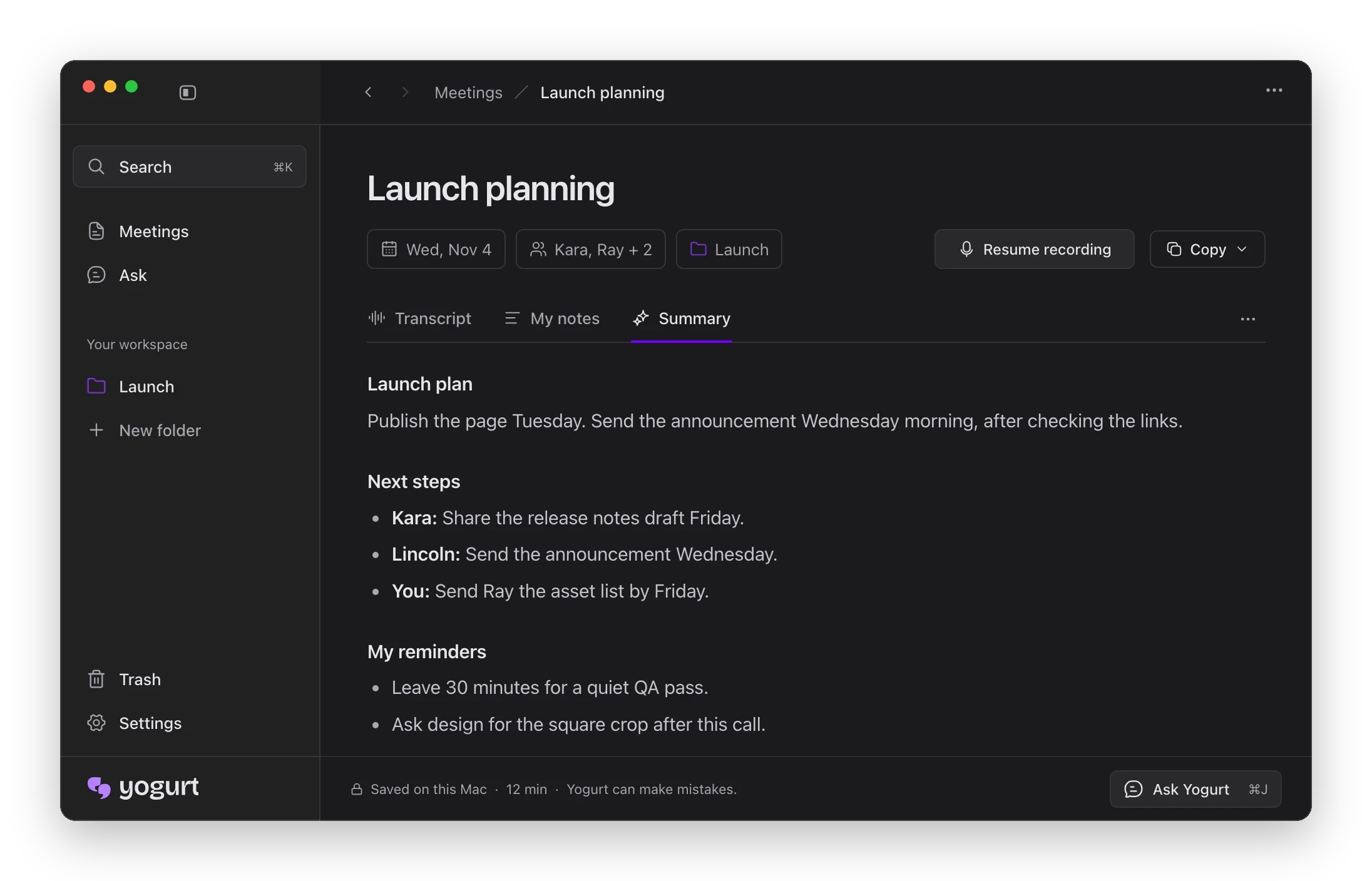
什么是 Yogurt?
Yogurt 是一款免费、开源的桌面应用,用于创建私密 AI 会议笔记。它可以在不向会议添加机器人或参与者的情况下录制通话,然后呈现摘要、计划、按人员整理的后续步骤以及个人提醒等实用会议信息。
由于 Yogurt 是桌面应用,你可以直接将其安装到电脑上,而不是向视频会议服务添加集成。
主要功能
- 私密会议笔记: Yogurt 专为私密的 AI 辅助记录而设计。
- 无机器人录制: 无需向会议添加机器人即可录制通话。
- AI 自动整理: 会议输出可以包括摘要、计划、按人员归类的后续步骤以及个人提醒。
- 开源许可: 项目采用 MIT 许可证。
- 跨平台下载: 为 Apple Silicon Mac、Windows x64 和 Linux x86_64 AppImage 系统提供预构建版本。
系统要求
安装 Yogurt 前,请确认电脑满足项目列出的要求:
- macOS: Apple Silicon 设备上的 macOS 14.4 或更高版本。
- Windows: x64 设备上的 Windows 10 版本 2004 或更高版本。
- Linux: Ubuntu 22.04 或使用 AppImage 版本的类似 x64 发行版。
- 内存: 至少 8 GB 内存。
安装 Yogurt
macOS
- 打开最新的 Mac 下载链接。
- 下载 DMG 文件。
- 打开下载的文件,并按照 macOS 的常规安装流程操作。
- 安装完成后启动 Yogurt。
Windows
- 下载最新的 Windows 安装程序。
- 运行下载的 EXE 文件。
- 完成安装提示中的步骤。
- 从已安装的应用中打开 Yogurt。
Linux
- 下载最新的 Linux AppImage。
- 通过桌面环境或终端命令(例如
chmod +x Yogurt-linux-x86_64.AppImage)将 AppImage 设置为可执行文件。 - 运行 AppImage 以启动 Yogurt。
基本用法
1. 在通话前打开 Yogurt
在想要记录的会议开始前启动桌面应用。由于 Yogurt 可以在不添加机器人的情况下录制通话,因此会议不需要额外参与者或会议服务机器人。
2. 录制通话
通话期间使用 Yogurt 记录会议。README 将 Yogurt 描述为一款无需添加机器人即可录制通话的应用;请按照已安装应用中显示的控件开始和管理录制。
3. 查看会议笔记
通话结束后,在 Yogurt 中查看生成的会议笔记。项目截图展示了包含计划、按人员整理的后续步骤以及个人提醒的会议摘要。
4. 使用后续信息
利用结构化输出重新查看会议计划,确认每个后续步骤的负责人,并检查个人提醒。这样无需手动重新整理整个对话,也能让笔记更适合后续跟进。
高级技巧
选择正确的版本
下载同时匹配操作系统和处理器架构的版本。Apple Silicon Mac 用户应使用 ARM64 macOS 版本,Windows 用户应使用 x64 安装程序,Linux 用户应在 Ubuntu 22.04 或类似发行版上使用 x86_64 AppImage。
使用受支持的环境
使用受支持的操作系统,并提供至少 8 GB 内存。满足这些要求有助于确保你的设置符合项目记录的运行环境。
阅读项目文档
如需故障排查和更多指导,请访问项目的 帮助文档。想要在本地运行项目的开发者可以参考 本地构建和运行指南。
检查并构建开源项目
Yogurt 采用 MIT 许可证发布,因此具备技术背景的用户可以查看源代码仓库,并了解文档中记录的本地构建流程。请按照仓库自身的说明准备所需的开发环境,不要假定打包下载版本和本地构建使用完全相同的步骤。
结语
Yogurt 通过桌面应用提供了一种直接创建私密 AI 会议笔记的方式。为你的平台安装相应版本,在通话前启动应用,在不添加会议机器人的情况下进行录制,然后查看生成的摘要、行动事项和提醒。如需更多帮助,请查阅项目文档或按照其本地构建指南操作。